WPS表格怎么制作双坐标图表

 时间:2026-02-15 12:25:21

1、通常情况下,默认生成的图表大都是纵横图表。为此我们制作如图所示的表格数据:

WPS表格怎么制作双坐标图表

2、选中整个数据区域,点击“插入”功能区中的“全部图表”按钮。

WPS表格怎么制作双坐标图表

3、接下来直接从“插入图表”窗口中,选择一种图表样式,点击“插入”按钮即可自动生成图表。

WPS表格怎么制作双坐标图表

4、如图所示,默认情况下,生成地是纵横图表,但是原始数据中包含有更多数据,却无法直观地显示出来。

WPS表格怎么制作双坐标图表

5、对于我们可以通过制作双坐标来实现:右击图表,从弹出的右键菜单中选择“设置数据系列格式”项。

WPS表格怎么制作双坐标图表

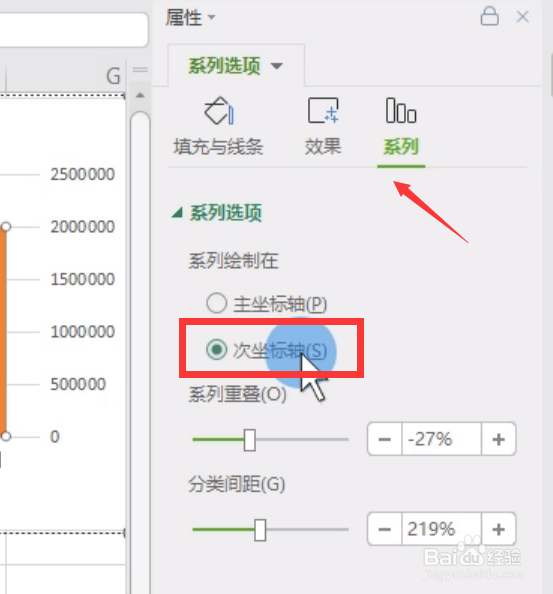
6、从打开的“设置数据系列格式”界面中,切换到”系列“选项卡,勾选“次坐标轴”项。
WPS表格怎么制作双坐标图表

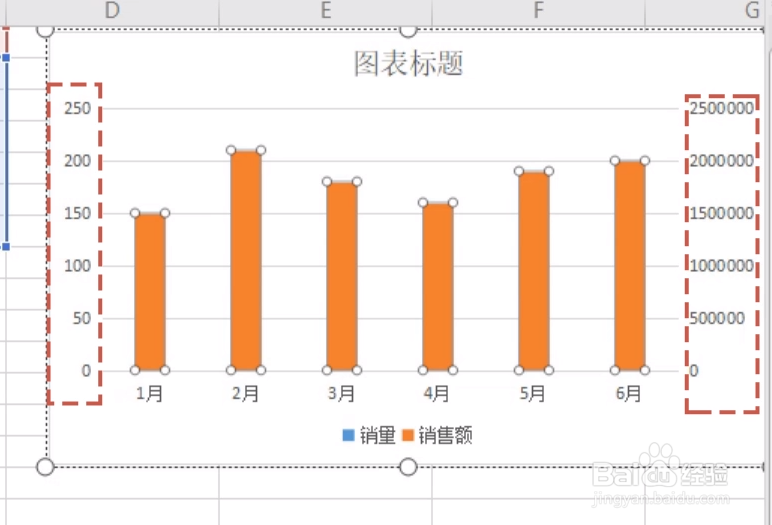
7、此时就生成了双坐标图表,效果如图所示:

WPS表格怎么制作双坐标图表

  • WPS的Excel如何指定某一行为坐标轴
  • WPS表格技巧之如何制作Excel曲线图
  • WPS 表格怎么绘制坐标轴图形
  • wps表格怎样更改图表坐标轴
  • WPS图表修改横坐标刻度教程
  • 热门搜索
    疯狂旅游团小品高清 杜马盖地旅游 重庆到武隆旅游攻略 聊城旅游度假区 福鼎旅游 旅游日语 马尔代夫旅游团 广州到厦门旅游攻略 周口旅游景点大全 广东湛江旅游景点