ppt中怎样让图片飞入页面——自定义动画

 时间:2026-02-14 17:51:30

1、准备一些图片,放到醒目的位置。我把要插入的图片放到了桌面上的文件夹中。

ppt中怎样让图片飞入页面——自定义动画

2、打开ppt,点击上方工具栏中的插入——图片——来自文件夹“,按照路径找到要插入的图片,然后确定,图片就会插入到ppt中了。

ppt中怎样让图片飞入页面——自定义动画

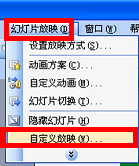
1、点击上方工具栏中的“幻灯片放映”,在下拉框里选定“自定义动画”。

ppt中怎样让图片飞入页面——自定义动画

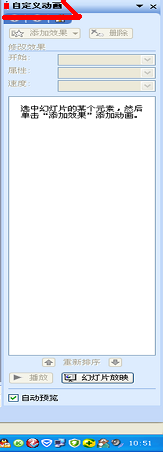
2、ppt的右栏就会出现自定义动画栏。

ppt中怎样让图片飞入页面——自定义动画

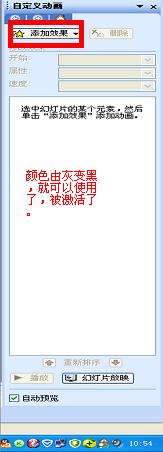
1、选中图片,右侧的自定义动画栏,右侧的动画工具就会由灰色变成黑色,可以使用了。这里要特别注意,当动画工具不能使用时,多半是要设定的对象没有选中。
ppt中怎样让图片飞入页面——自定义动画

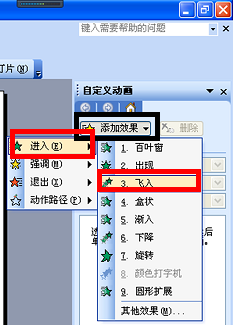
2、选中图片以后,点击“添加效果——进入——飞入”。

ppt中怎样让图片飞入页面——自定义动画

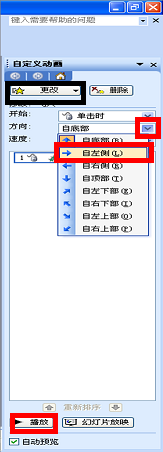
3、设计图片的飞入“方向”和速度。默认方向是底端,我选择了左侧。速度是快速。点击右侧的向下的小箭头,选择喜欢的类型。点击播放,查看效果。
ppt中怎样让图片飞入页面——自定义动画

  • 怎样使“第一张”动作按钮连接到第一张幻灯片,“下一张”动作按钮连接到下一张幻灯片
  • 如何添加动作按钮
  • PPT如何设置放映类型为在展台全屏幕浏览
  • 如何在PPT中给图片添加柔化边缘椭圆效果
  • ppt右下角插入“上一张”动作,单击返回怎么做
  • 热门搜索
    泸沽湖旅游 中华人民共和国旅游法 云南丽江旅游 旅游学刊 欣欣旅游 西安旅游景点大全 北京旅游网 杭州旅游景点大全 十一旅游 衡山旅游攻略