怎么用ps切割九宫格

 时间:2026-02-13 14:07:28

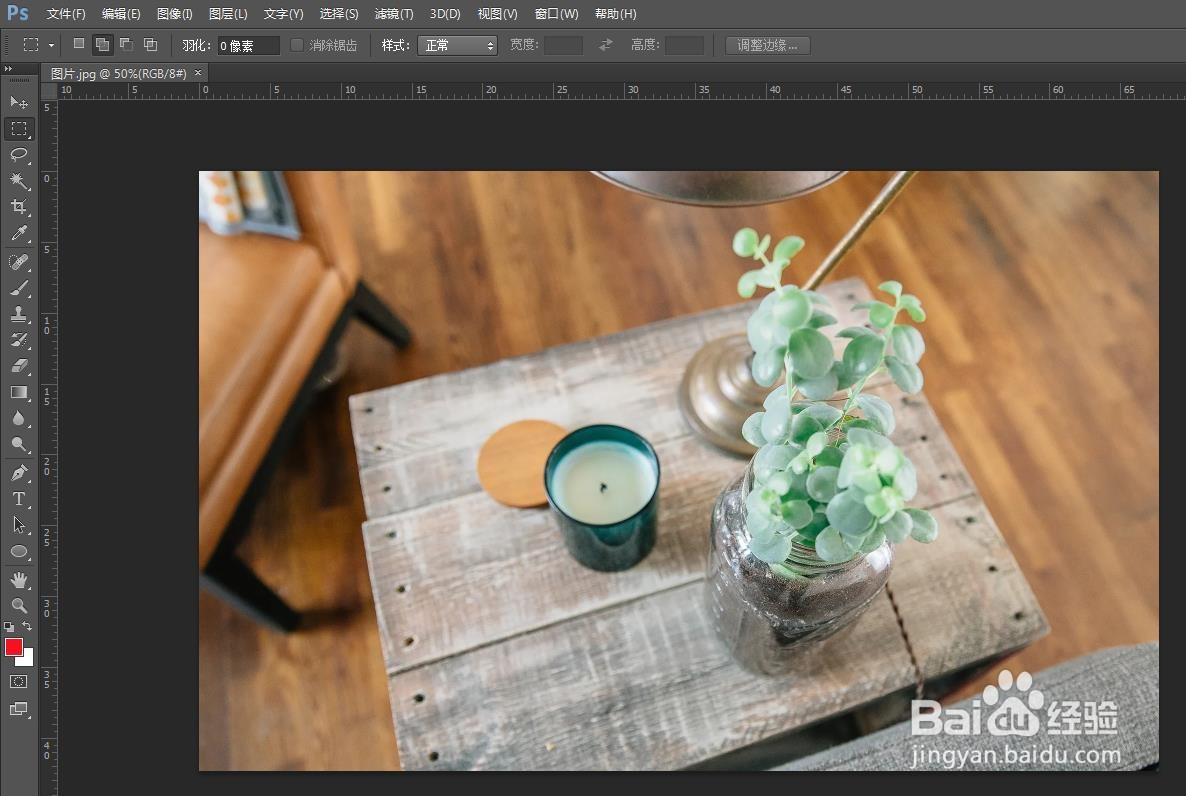
1、第一步:打开ps软件,选择“文件”菜单中的“打开”。

怎么用ps切割九宫格

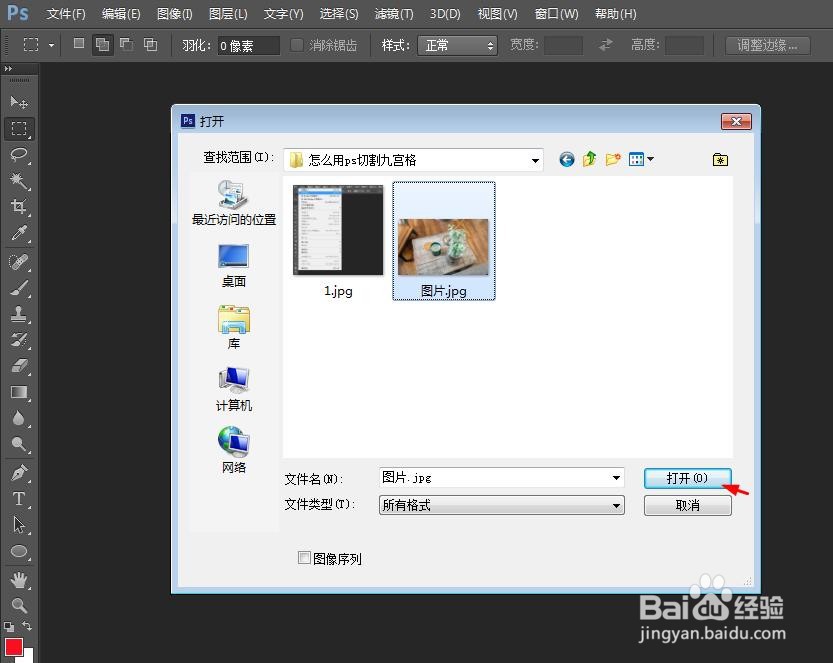
2、第二步:在“打开”对话框中,选择一张需要切割成九宫格的图片,单击“打开”按钮。
怎么用ps切割九宫格

怎么用ps切割九宫格

3、第三步:如下图所示,选择左侧工具栏中的“切片工具”。

怎么用ps切割九宫格

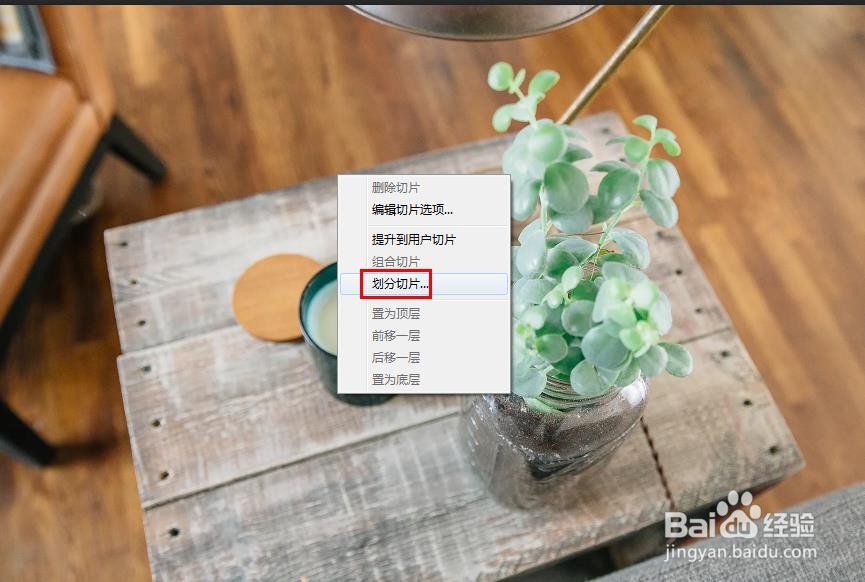
4、第四步:在图片中,单击鼠标右键,选择“划分切片”选项。

怎么用ps切割九宫格

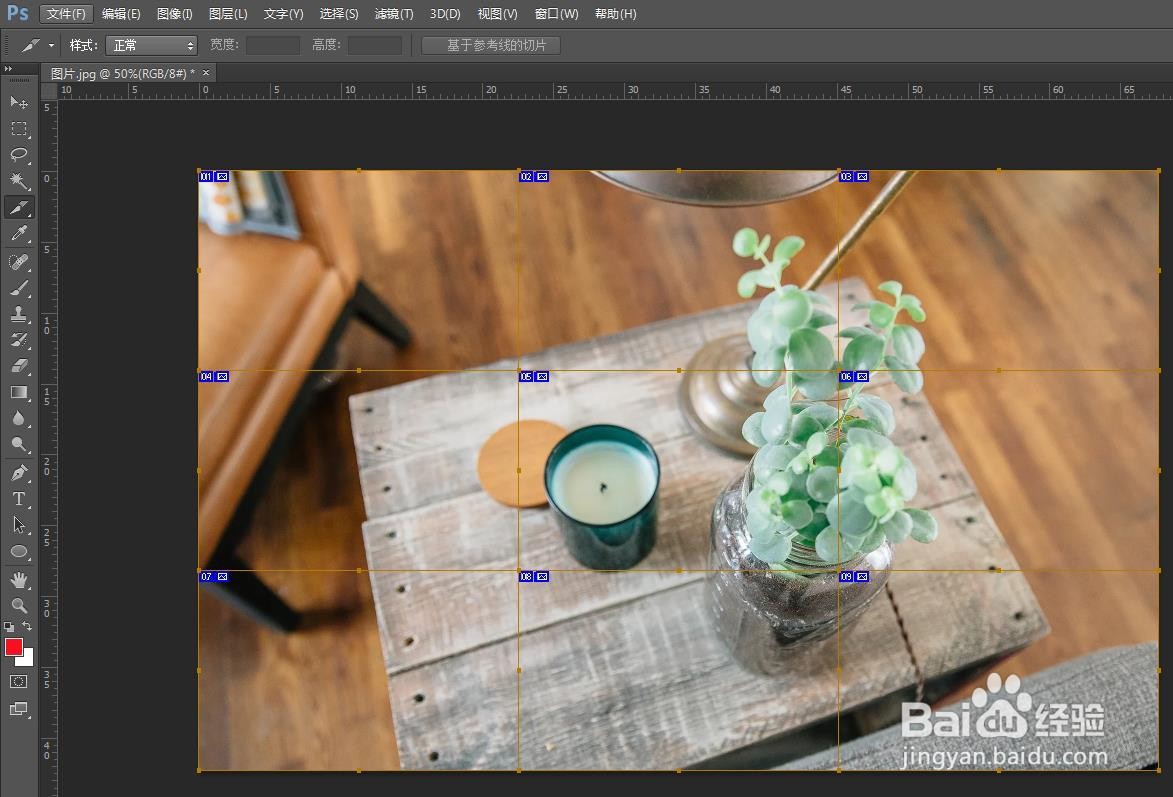
5、第五步:在“划分切片”对话框中,勾选上水平和垂直,分别划分3个切片,单击“确定”按钮。

怎么用ps切割九宫格

怎么用ps切割九宫格

6、第六步:在菜单栏“文件”中,选择“存储为Web所用格式”。

怎么用ps切割九宫格

7、第七步:在“存储为Web所用格式”对话框中,单击“存储”按钮。

怎么用ps切割九宫格

8、第八步:在弹出的对话框中,选择九宫格切片要保存的位置,单击“保存”按钮。

怎么用ps切割九宫格

9、如下图所示,图片被切割成九宫格图片。

怎么用ps切割九宫格

  • 如何用ps软件将一张图片裁切成九宫格图片
  • ps九宫格图片怎么做
  • Ps怎样把图片分成九宫格?
  • PS对图片做九宫格切图
  • PS如何将图片制作为九宫格样式
  • 热门搜索
    营改增后旅游业税率 漳州云水谣旅游攻略 爱旅游 莱芜旅游景点大全 旅游法解读 福建海峡旅游人才网 山西省旅游景点 南京周边旅游景点 日本旅游局 山东青岛旅游攻略