Word文档如何进行图片处理

 时间:2026-02-13 02:08:42

1、插入图片

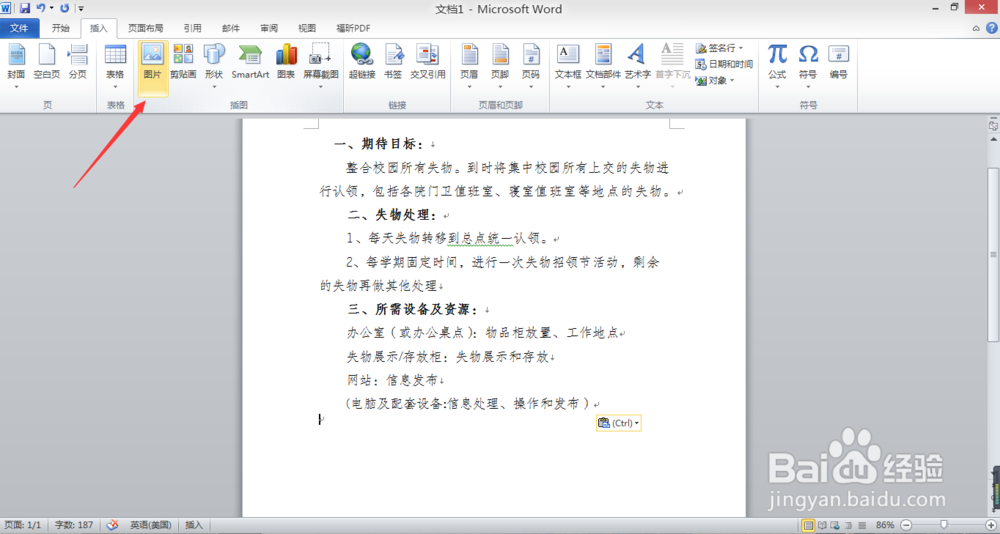
打开文档,将插入点定位于要插入图片的位置。

切换到“插入”选项卡,在“插图”组中选择“图片”按钮,并单击。

弹出“插入图片”对话框,选择需要插入的图片,在右侧“预览窗格”可以预览图片,单击“插入”按钮即可。
Word文档如何进行图片处理

Word文档如何进行图片处理

2、设置图片

插入图片后,选中此图片会在选项卡区出现“图片工具”,其中包括一个“格式”选项卡,从中可以对图片进行格式设置。

Word文档如何进行图片处理

3、设置图片背景

在“页面布局”选项卡中单击“页面背景”组中的“页面颜色”按钮,在展开的列表中选择“填充效果,打开”填充效果“对话框。

Word文档如何进行图片处理

Word文档如何进行图片处理

4、在对话框中切换到”图片“选项卡,单击”选择图片“按钮,打开选择图片对话框,选择所需的图片,单击”插入“按钮返回上一对话框,单击“确定”按钮完场操作。效果如图

Word文档如何进行图片处理

Word文档如何进行图片处理

Word文档如何进行图片处理

  • 测量血压应注意什么
  • 如何用手指印画一个水杯
  • 应该怎样正确的看待自己?
  • 简笔画戴帽子的阿姨
  • wps ppt 怎么制作下雨的云朵动画效果
  • 热门搜索
    崇州重庆路旅游攻略 安昌古镇旅游攻略 国庆云南旅游 洛带古镇旅游攻略 河南云台山旅游 云南双廊旅游攻略 正定旅游景点大全 阿克苏旅游景点大全 武当山旅游网 旅游互联网