如何用visio绘制【询问处】标志?

 时间:2026-02-15 05:45:49

1、首先,打开visio软件,新建一个“基本框图”工程文件,如图所示。

如何用visio绘制【询问处】标志?

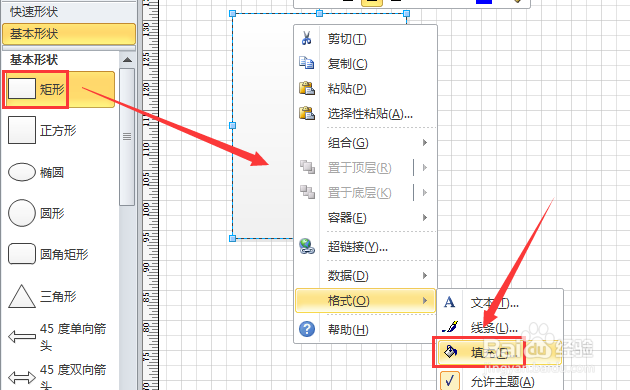
2、然后,从左侧形状栏中拖入一个“矩形”,单击鼠标右键,选择“格式”-“填充”选项,将其填充属性设置为“纯白色”,如图所示。
如何用visio绘制【询问处】标志?

如何用visio绘制【询问处】标志?

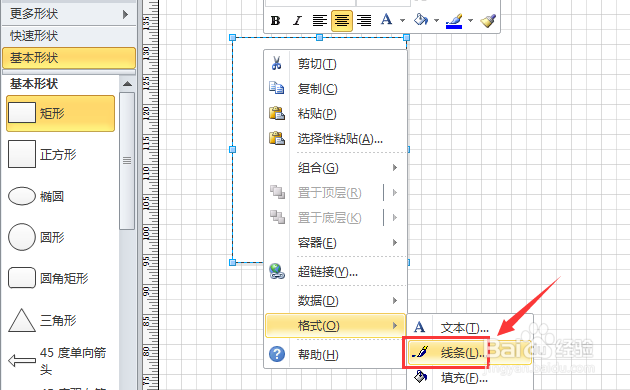
3、继续单击鼠标右键,选择“格式”-“线条”选项,将其线条属性设置为“纯棕色1pt”,且圆角为“3mm”,如图所示。

如何用visio绘制【询问处】标志?

如何用visio绘制【询问处】标志?

4、复制粘贴这个矩形,调整好大小,单击鼠标右键,选择“格式”-“填充”选项,将其填充属性设置为“纯棕色无阴影”,如图所示。

如何用visio绘制【询问处】标志?

如何用visio绘制【询问处】标志?

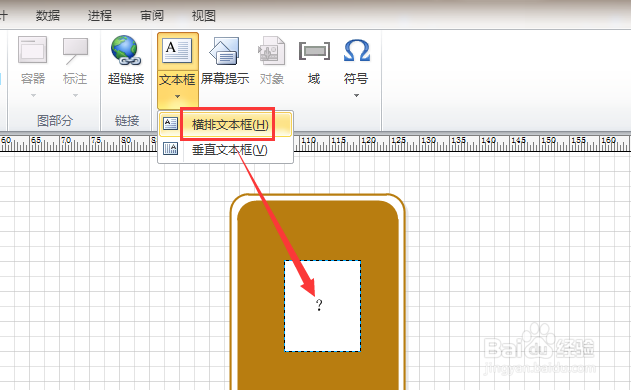
5、选择“插入”选项卡下“横排文本框”工具,在矩形内输入一个“”号,如图所示。

如何用visio绘制【询问处】标志?

6、通过上方的编辑栏调整符号的大小、颜色和字体,如图所示。

如何用visio绘制【询问处】标志?

7、这样,我们就可以看到一个崭新的【询问处】标志绘制完成了。

如何用visio绘制【询问处】标志?

  • 全反线的线序是什么
  • win10发送错误报告怎么解决
  • 怎么用Dos字符命令快速设置扫描仪的缩放级别?
  • 宁波海滨旅游攻略
  • 怎么删除PDF中自定义的属性?
  • 热门搜索
    濮阳旅游 河北省旅游 成都航空旅游职业学校 商丘旅游 北京旅游网 内蒙古旅游景点 山西旅游职业学院 西安旅游攻略3天 新昌旅游 旅游线路