SolidWorks如何对块实体进行编辑

 时间:2024-10-14 16:05:13

1、打开SolidWorks软件,并单击“新建”按钮。

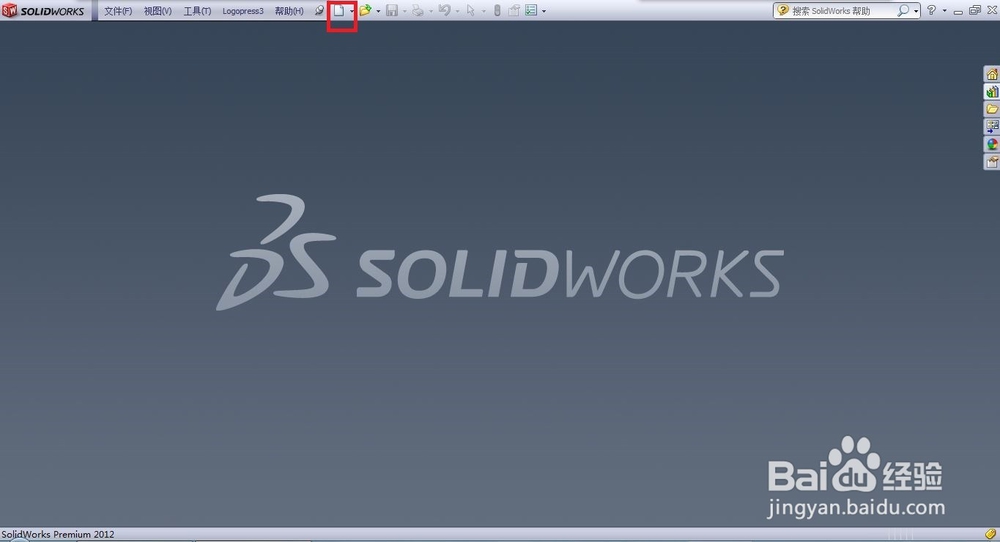
SolidWorks如何对块实体进行编辑SolidWorks如何对块实体进行编辑

2、在“新建SolidWorks文件”对话框中,选择“零件”并单击“确定”按钮。
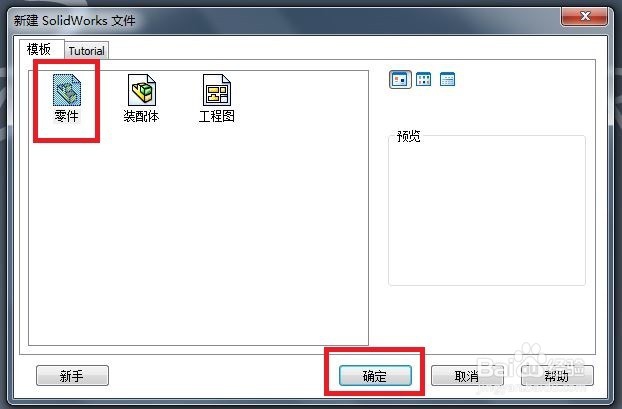
SolidWorks如何对块实体进行编辑

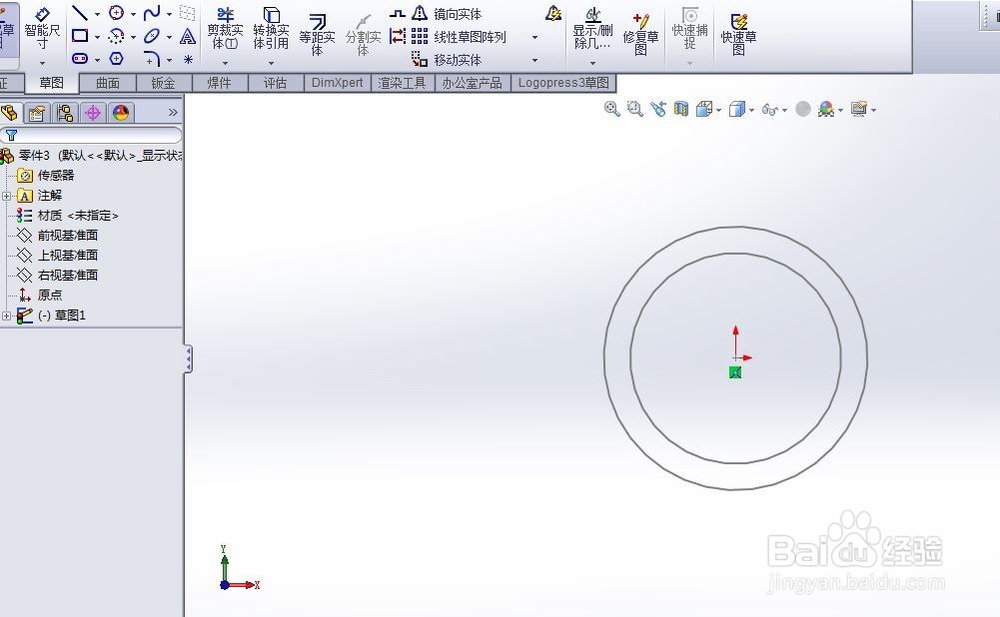
3、插入一个块。(具体方法可参照SolidWorks如何插入块进行操作)

SolidWorks如何对块实体进行编辑

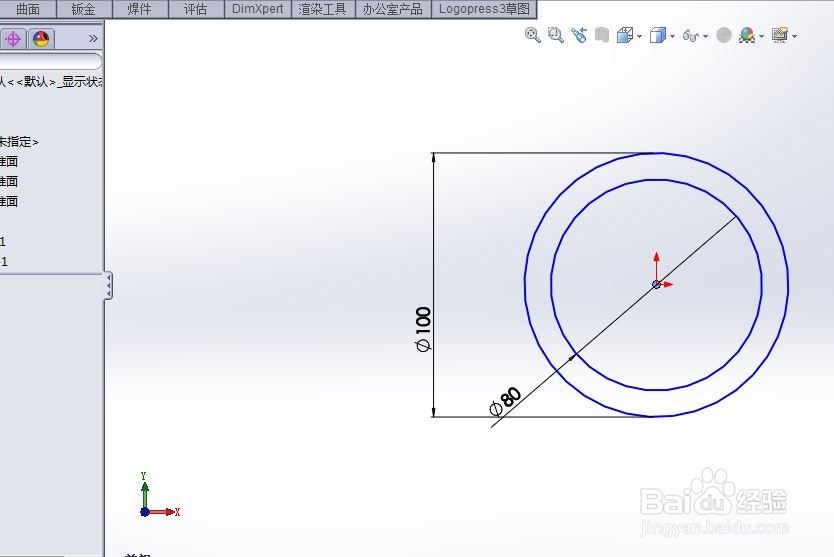
4、选中树状图中插入的块,单击“工具”菜单下的“块”,在“块”子菜单栏中,单击“编辑”按钮。
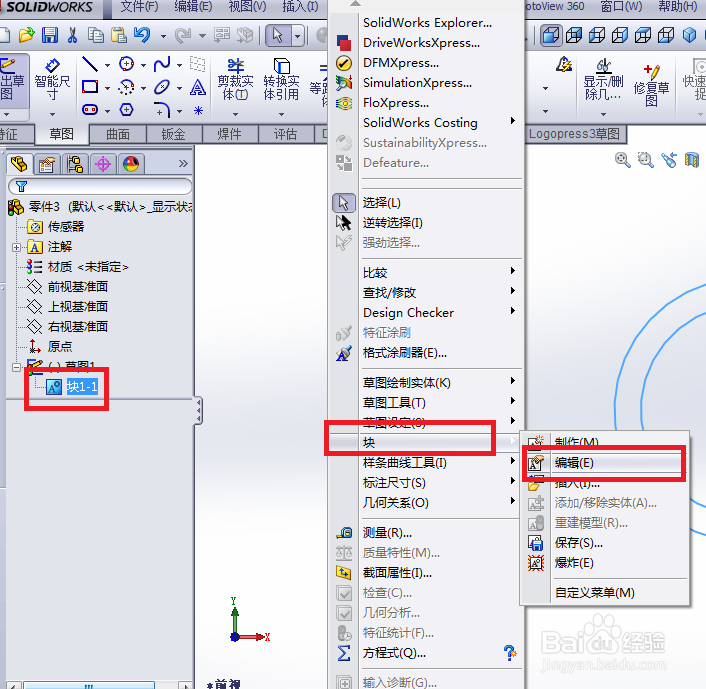
SolidWorks如何对块实体进行编辑

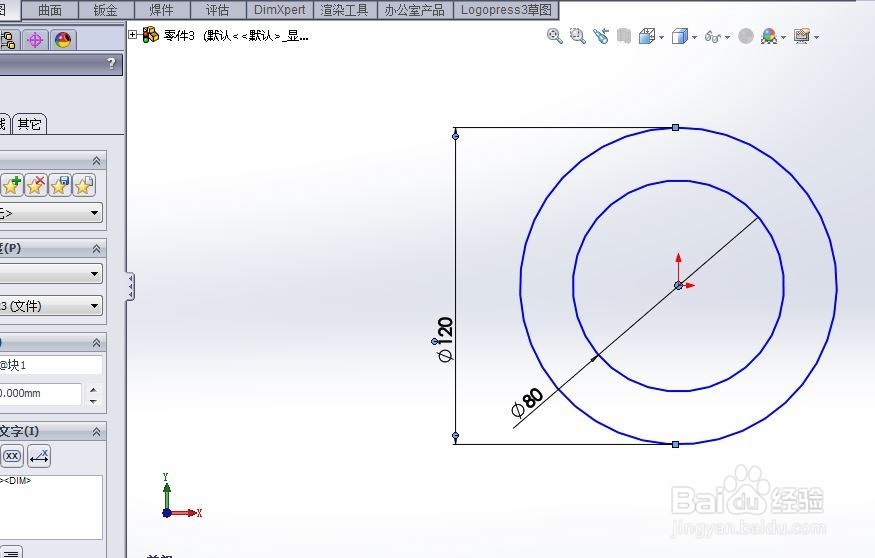
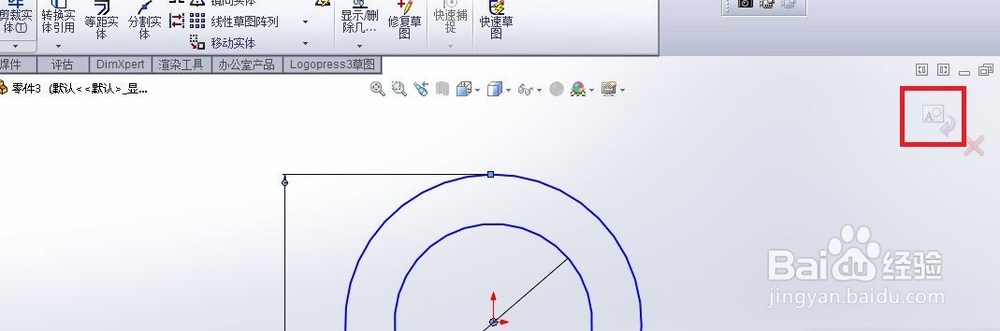
5、对块中草图进行编辑,然后退出块编辑环境。

SolidWorks如何对块实体进行编辑SolidWorks如何对块实体进行编辑SolidWorks如何对块实体进行编辑

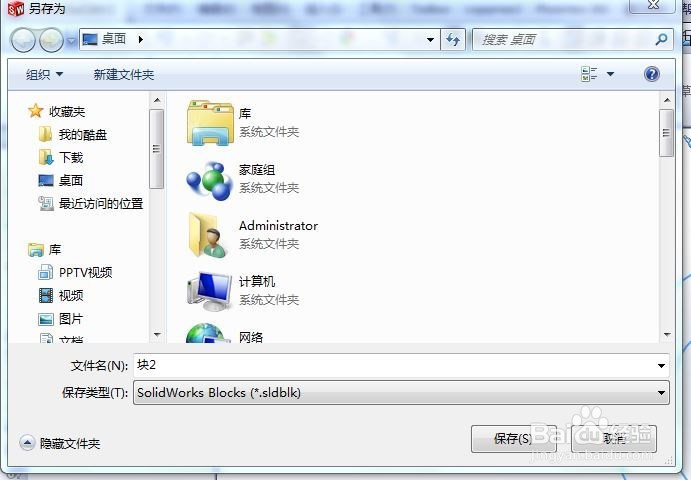
6、然后,选中树状图中插入的块,单击“工具”菜单下的“块”,在“块”子菜单栏中,单击“保存”按钮,在弹出的“另存为”对话框中,选择合适的位置对编辑后的块进行保存。(如果编辑后的块不经常使用,步骤6可省略)
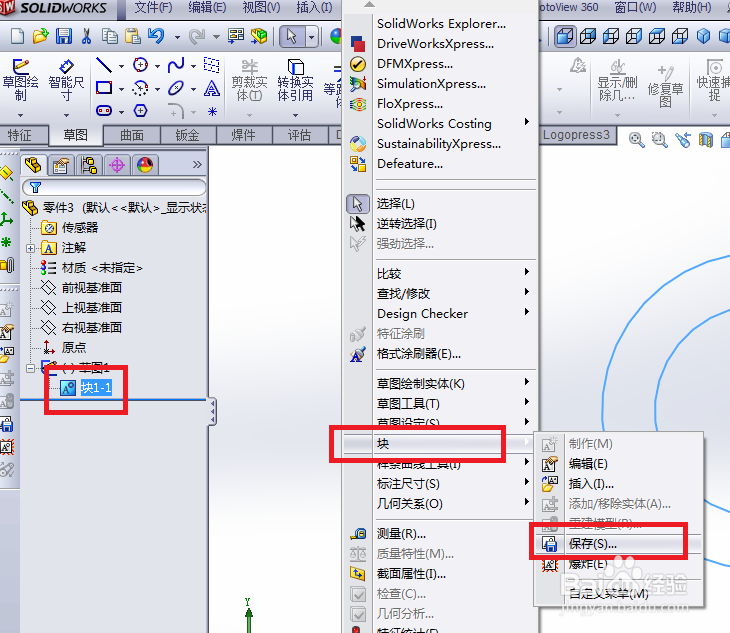
SolidWorks如何对块实体进行编辑SolidWorks如何对块实体进行编辑
  • SW如何将一个实体进行分割
  • solidworks模板导入
  • solidworks工具栏怎么调出来
  • SolidWorks总提示“默认模板无效”怎么解决
  • SolidWorks怎么移动实体
  • 热门搜索
    朝鲜旅游一次多少钱 澳门旅游景点大全 斐济旅游报价 佛冈旅游 香港著名旅游景点 大连市旅游局 红色旅游线路 日本著名旅游景点 中国旅游路线 英国旅游景点