1、鼠标放在牵牛旺旺面板网址,下拉式,点击图片空间,进入图片空间页面

2、点击左上角》图片管理,进入上传图片页面

3、点击右边,上传图片

4、点击上传,上传本地海报图片到淘宝空间

5、选择本地海报图片,点击选好了,开始上传了

6、我们就要复制这一张图片淘宝的网络地址,找到这一张海报,找到连条的标志,复制链接

1、打开在线生成淘宝全屏海报代码工具地址(百度不许放地址,如果想知道网址,请联系我)
复制到浏览器中打开,那么我们要替换系统默认图片地址和宝贝连接,注意修改高度及宽度跟海报一致,生成代码。
图片连接这里框框,粘贴刚才我们从淘宝空间复制的海报图片连接的地址
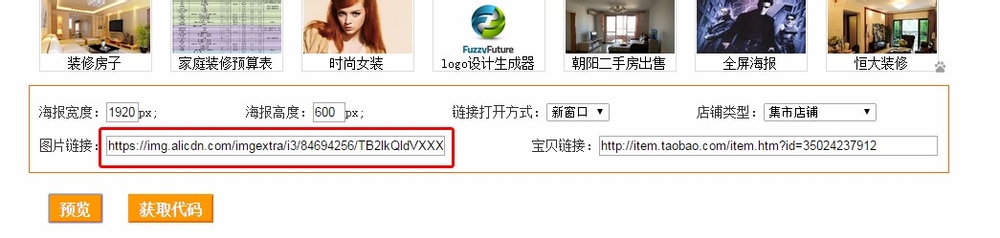
2、设置海报高度,原来生成全屏海报代码生成器默认的海报高度是520像素,而我们的海报高度是600素,那么我们这里海报高度要填写600

3、设置店铺类型的版本

4、宝贝链接这里,要输入我们这一张海报顾客点击了到哪里,比如你是一个产品的宣传,那么就需要去淘宝复制这个产品的宝贝链接地址,操作方法》在出售的宝贝,复制链接》粘贴在这个框框里

5、点击获取代码,就看到生成的代码

6、全选,复制代码

1、鼠标放在牵牛旺旺面板网址,下拉式,就看到店铺装修,进入店铺装修页面,

2、在此处添加,添加一个自定义区,操作方法(左边把自定义区拖进来即可)

3、点击自定义区的编辑,就打开自定主义的编辑器了

4、现在我们要粘贴全屏海报的代码,要打购编辑源代码
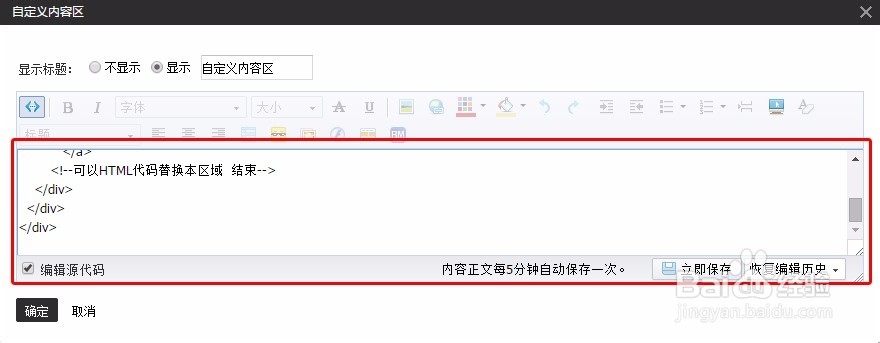
5、把刚才复制的代码粘贴在这里即可
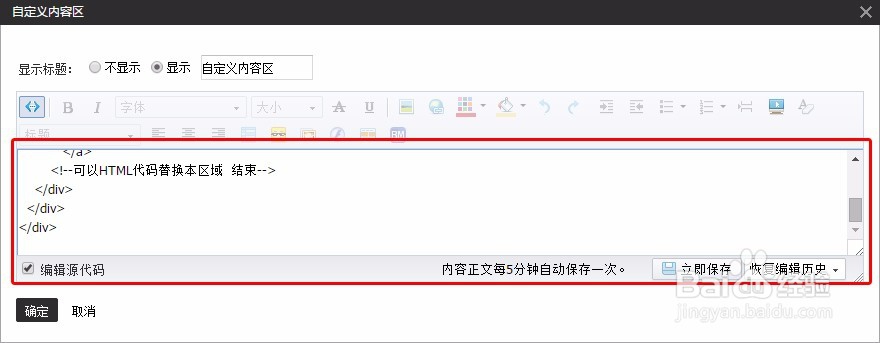
6、再源代码打购去掉

7、好了,我们就看到图像效果,点确定

8、自定义区全屏海报安装成功了