使用excel 2013 英文版 创建一个下拉列表

 时间:2026-02-15 15:36:53

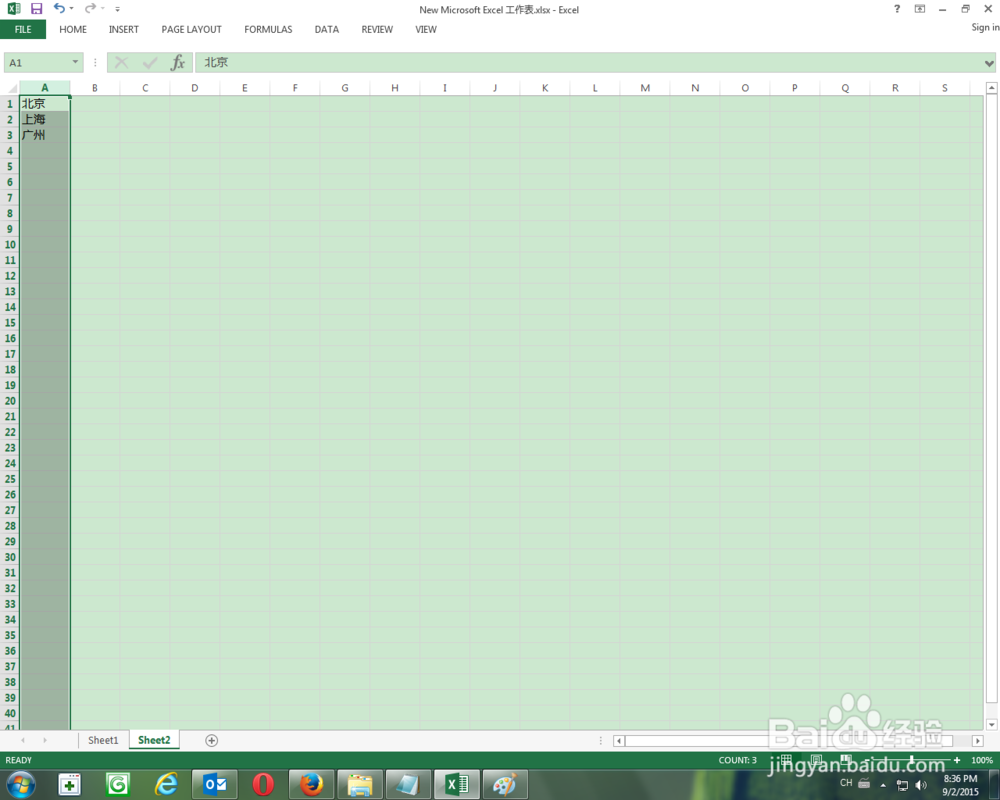
1、首先打开excel 2013 英文版,在左下角的“+”,新建一个sheet2, 在A列输入列表的内容
使用excel 2013 英文版 创建一个下拉列表

2、回到Sheet1, 选择你要添加列表的列,如B列

使用excel 2013 英文版 创建一个下拉列表

3、选择“Data”菜单--“Data Validation”-"Data Validation..."

使用excel 2013 英文版 创建一个下拉列表

4、在弹出的对话框中 Allow 项,选择 “List",并点击Source 项 右边 的红色箭头:

使用excel 2013 英文版 创建一个下拉列表

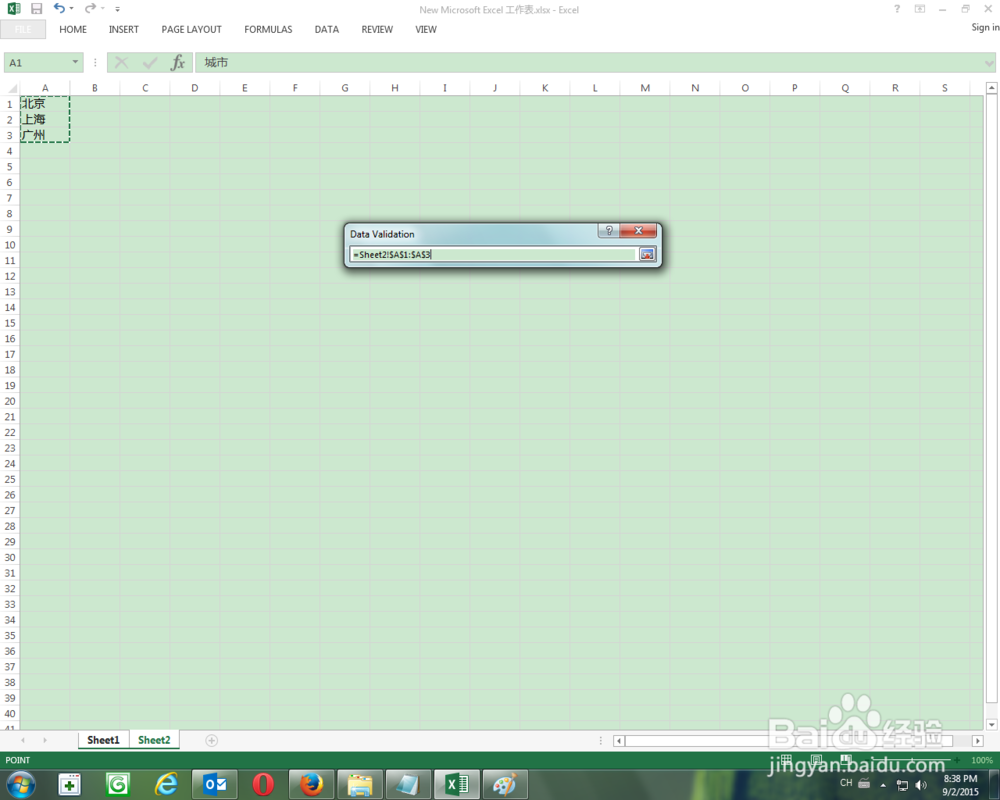
5、选择sheet2,选择你要的列表,如A1到A3,然后点击对话框的红色 “x”按钮
使用excel 2013 英文版 创建一个下拉列表

6、出现下面的对话框时,点击“OK”

使用excel 2013 英文版 创建一个下拉列表

7、这时,添加列表就完成了,你可以在B列中选择,你要的内容了

使用excel 2013 英文版 创建一个下拉列表

  • 如何在Excel中实现微调
  • 怎么获得乱世逐鹿的关羽名将
  • 怎么在Excel中添加带箭头的肘形连接符
  • 怎样使用VBA屏蔽Excel部分显示功能?
  • 电商宝erp软件怎么批量打单?
  • 热门搜索
    游轮旅游 北海道旅游 三峡旅游职业技术学院 旅游攻略网 厦门工商旅游学校 三沙旅游 研学旅游 象山旅游 鲅鱼圈旅游攻略 春秋旅游