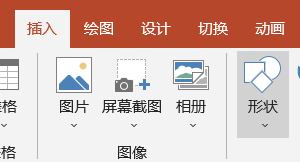
1、在PPT页面中点击插入,然后点击形状。
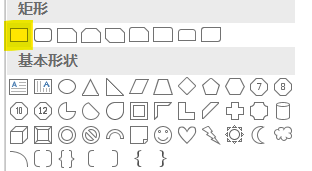
2、在形状下拉菜单中点击矩形。
3、摁住鼠标左键在页面拖拽出矩形。

4、右键单击矩形,选择编辑顶点。

5、编辑顶点出现后,再次右键单击,选择增加顶点。
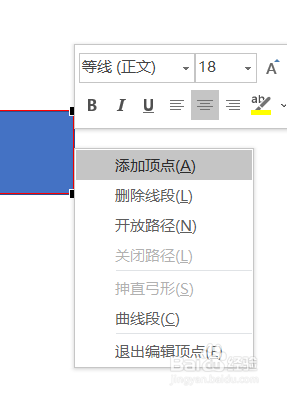
6、右边线新增了一个顶点。

7、将新增的顶点向外拖拽,形成三角形。
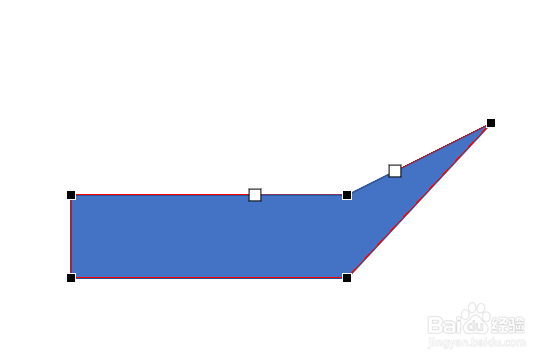
8、在原来的矩形顶点处右键单击,选择平滑顶点。

9、上下的顶点都平滑下。牛角形状就出来了。

时间:2026-05-01 09:43:19
1、在PPT页面中点击插入,然后点击形状。
2、在形状下拉菜单中点击矩形。
3、摁住鼠标左键在页面拖拽出矩形。
4、右键单击矩形,选择编辑顶点。
5、编辑顶点出现后,再次右键单击,选择增加顶点。
6、右边线新增了一个顶点。
7、将新增的顶点向外拖拽,形成三角形。
8、在原来的矩形顶点处右键单击,选择平滑顶点。
9、上下的顶点都平滑下。牛角形状就出来了。
