photoshop创建椭圆选区

 时间:2026-02-14 15:56:23

1、Step01打开素材文件

单击“文件”|“打开”命令,打开素材文件,如下图所示。

photoshop创建椭圆选区

2、Step02创建圆形选区

选区败季工具箱中的椭圆选框工具,将鼠标指针移至图像编辑窗口中的合适位置,按住鼠标左叮游截键并拖拽,创建一个圆形痕贪选区,如下图所示。

photoshop创建椭圆选区

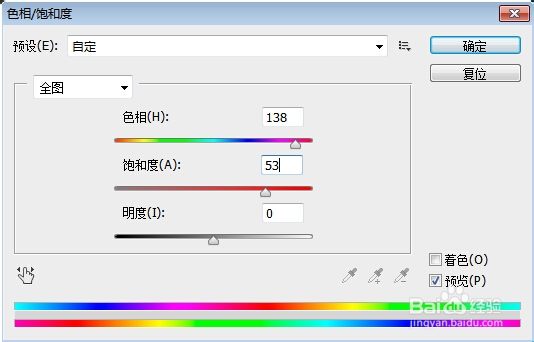
3、Step03“色相/饱和度”对话框

单击“图像”|“调整”|“色相/饱和度”命令,弹出“色相/饱和度”命令,弹出“色相|饱和度”对话框,设置“色相”为130、“饱和度”为53,如下图所示。
photoshop创建椭圆选区

4、Step04调整色相

单击“确定”按钮,改变选区内图像的色相,单击“选择”|“取消选择”命令,取消选区,如下图所示。

photoshop创建椭圆选区

  • Photoshop 图层的排列与分布
  • PS怎么弄红蓝撞色效果
  • PS中画笔笔尖形状“纹理”介绍
  • Photoshop如何制作古风线条?
  • PS可选颜色实例创建新的填充或调整图层
  • 热门搜索
    宏村旅游攻略 方特旅游度假区 团队旅游 湛江旅游 无锡旅游 旅游景点介绍 张掖旅游 埃及旅游 桂林旅游 徐州旅游