1、进入到一个空白文档内。
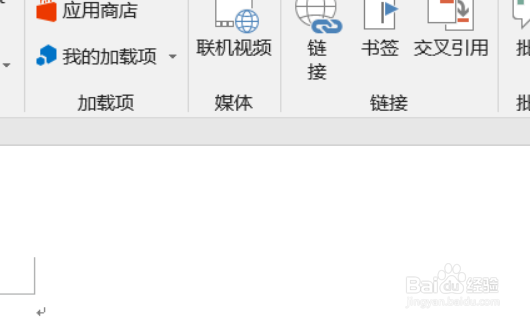
2、在插入中找到“表格”。

3、接着选择插入的表格的行和高。

4、接下来以实现第一列自动填充序数为例。

5、点击“开始”。

6、找到段落中的编号键。

7、接着选择“定义新编号格式”。

8、选择编号样式。
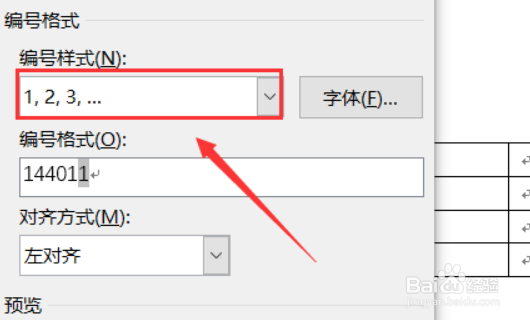
9、填入编号的格式。
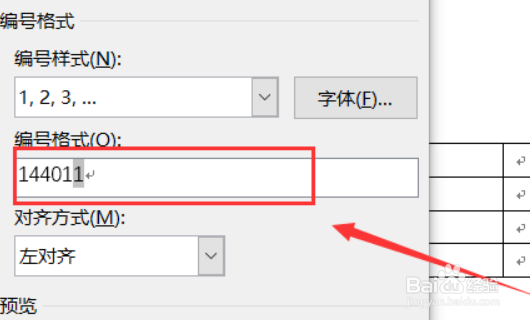
10、点击“确定”。

11、操作完毕。

时间:2026-04-22 04:27:52
1、进入到一个空白文档内。
2、在插入中找到“表格”。
3、接着选择插入的表格的行和高。
4、接下来以实现第一列自动填充序数为例。
5、点击“开始”。
6、找到段落中的编号键。
7、接着选择“定义新编号格式”。
8、选择编号样式。
9、填入编号的格式。
10、点击“确定”。
11、操作完毕。
