Excel 2016 怎么选择相同文本数据并插入分割行

 时间:2026-02-13 00:41:39

1、打开想要选择相同文本数据的表格

Excel 2016 怎么选择相同文本数据并插入分割行

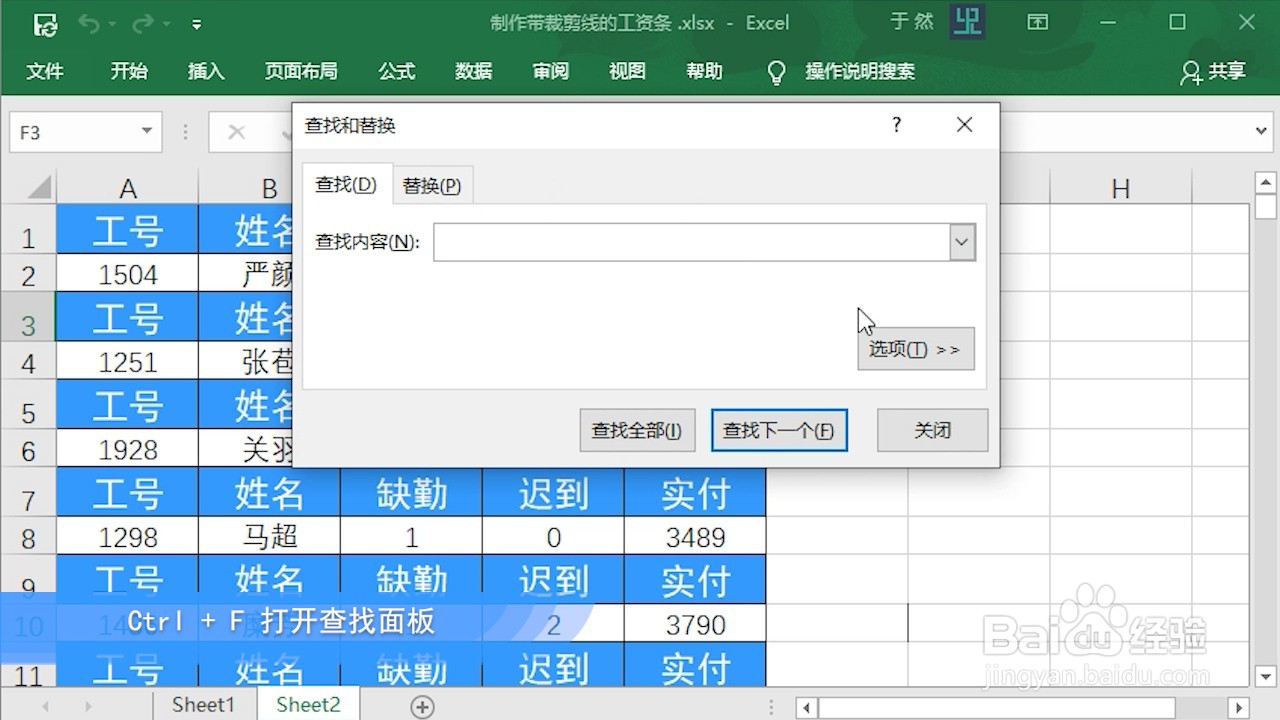
2、按Ctrl + F打开查找面板。

Excel 2016 怎么选择相同文本数据并插入分割行

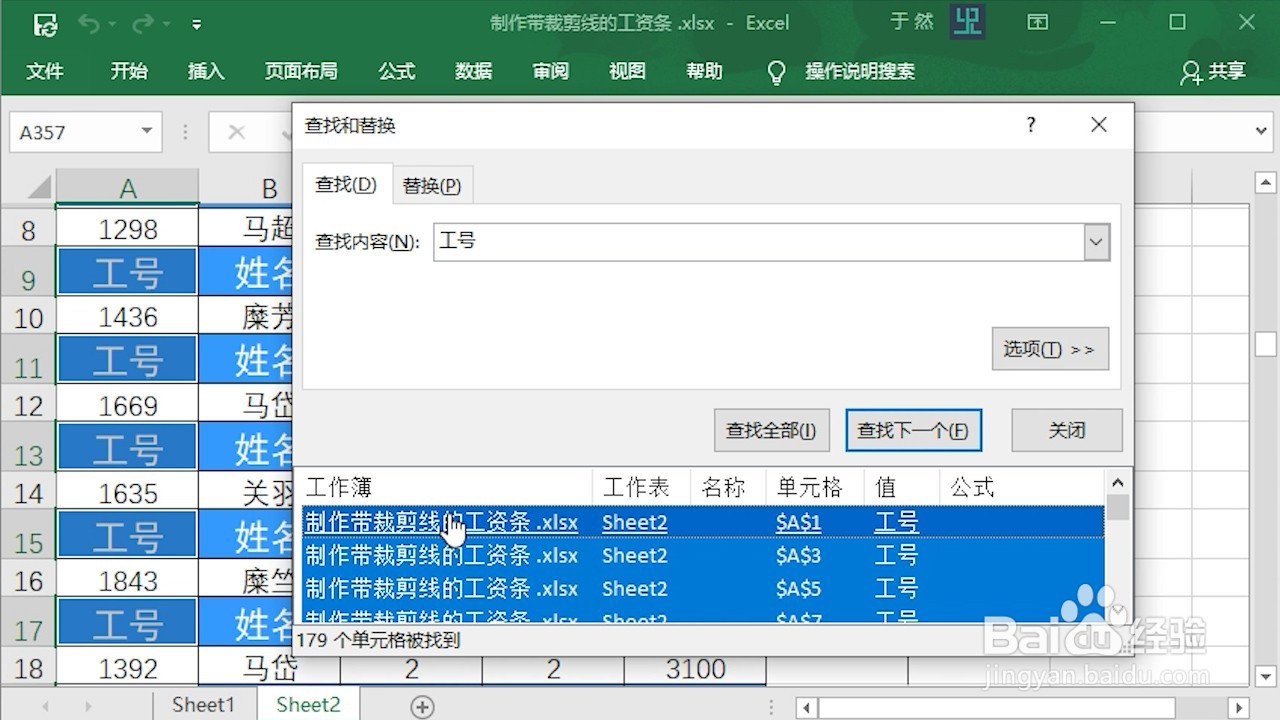
3、在“查找内容”输入框中,输入想要查找的相同文本。比如本案例中的工号。

Excel 2016 怎么选择相同文本数据并插入分割行

4、未防止误选,可以点击选项。勾选“单元格匹配”。表示只有当单元格内容完全相同时才搜索。点击“查找全部”。此时所有内容为“工号”的单元格,就被列了出来。

Excel 2016 怎么选择相同文本数据并插入分割行

Excel 2016 怎么选择相同文本数据并插入分割行

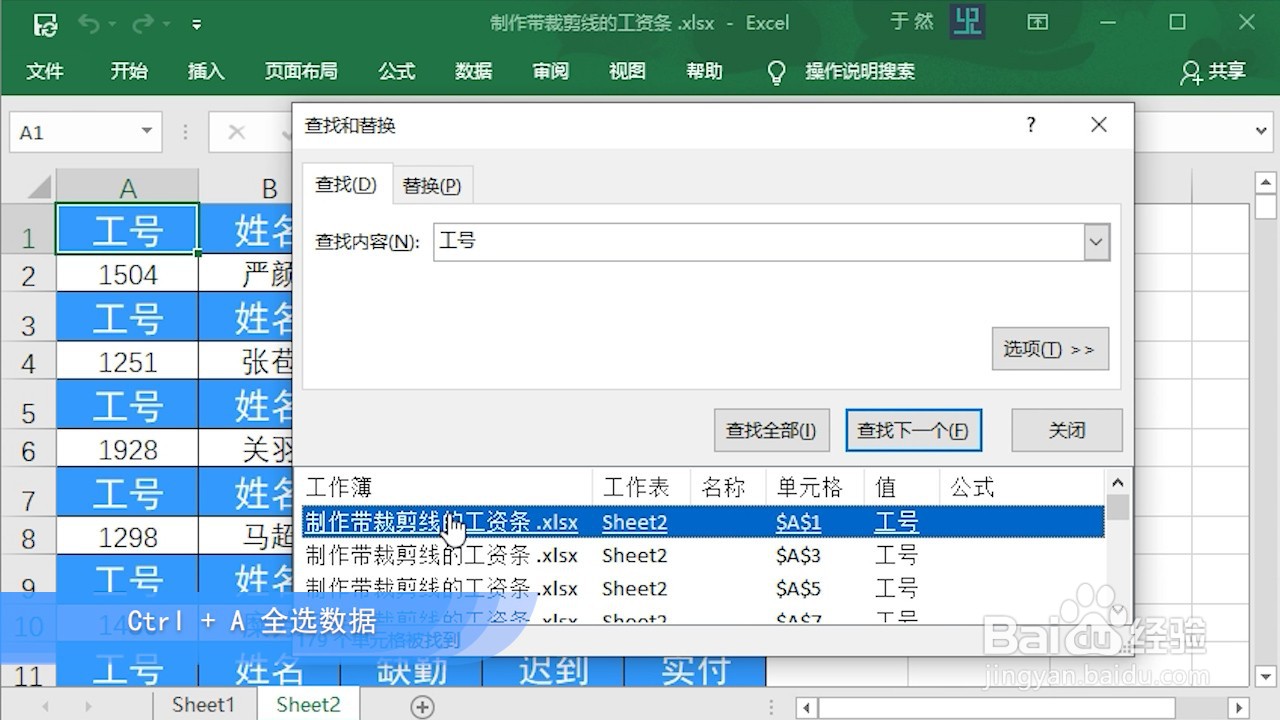
5、选中列表中的任意一个选项。按Ctrl + A全选。此时就选中了所有“工号”单元格。
Excel 2016 怎么选择相同文本数据并插入分割行

Excel 2016 怎么选择相同文本数据并插入分割行

6、点击关闭,关闭查找面板。

Excel 2016 怎么选择相同文本数据并插入分割行

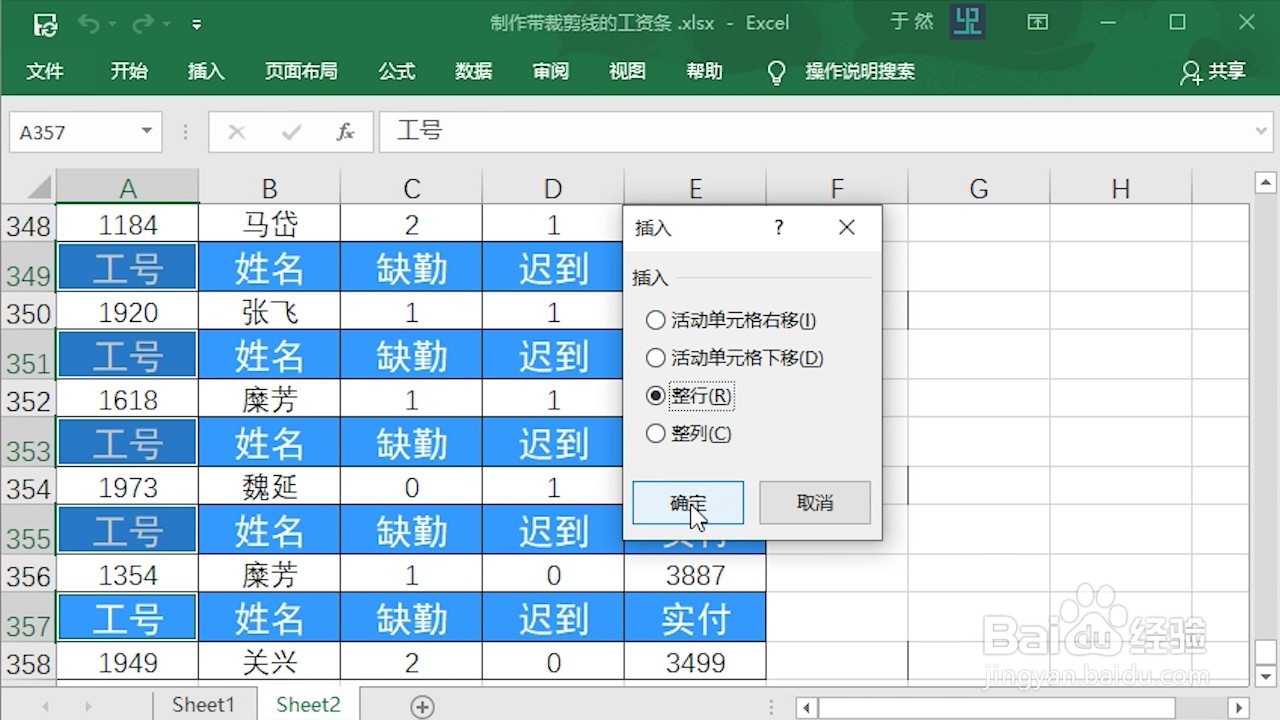
7、按Ctrl + Shift + =快捷键。打开插入面板。选择“整行”。点击确定。

Excel 2016 怎么选择相同文本数据并插入分割行

Excel 2016 怎么选择相同文本数据并插入分割行

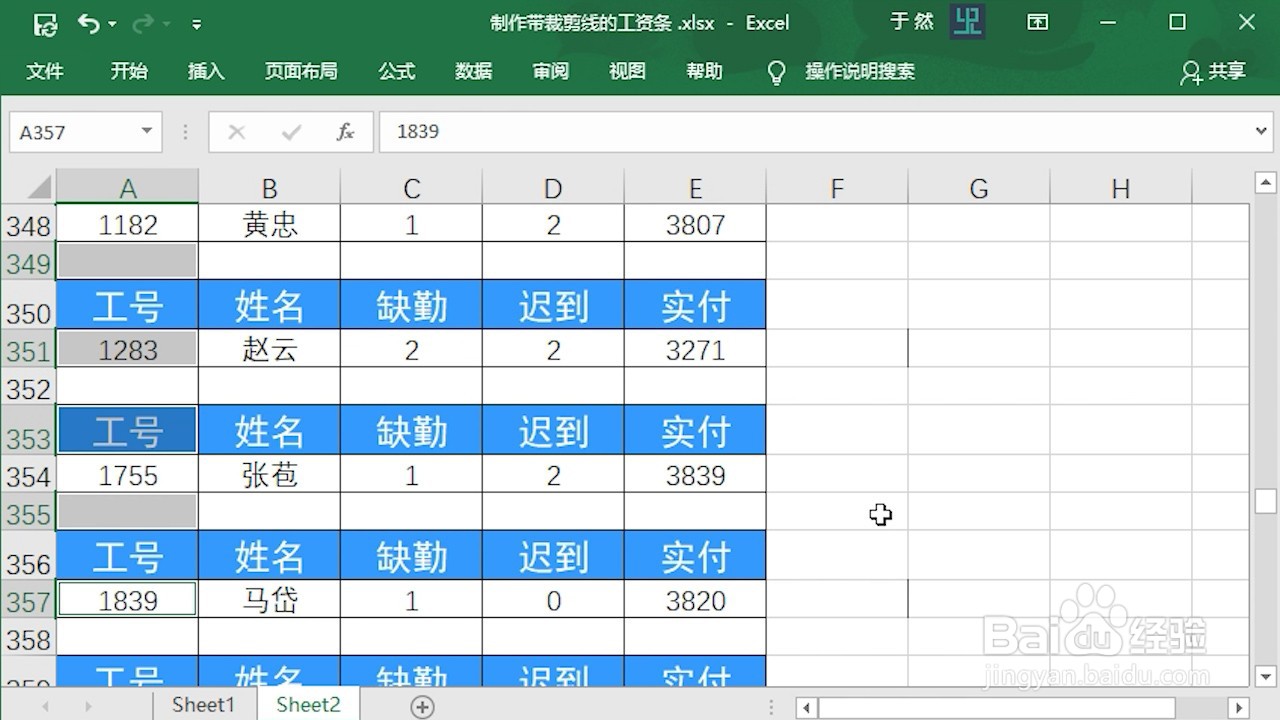
8、此时分割行就被插入进来了。

Excel 2016 怎么选择相同文本数据并插入分割行

  • Excel如何自动更正序号?
  • 在WPS表格文档中如何插入工作表?
  • Excel如何检查工作表内容?
  • WPS2019 Word怎么制作财务管理设备备案卡
  • WPS表格技巧—输入指定内容整行自动变颜色
  • 热门搜索
    去台湾旅游 旅游胜地 埃及旅游 上海周边旅游 吉林旅游 天津旅游景点 厦门旅游 世界旅游 三亚旅游景点 张家界旅游攻略