1、第一步,准备一份需要提取数字的Word表格(Word表格于Excel表格各一份)。如下图所示:

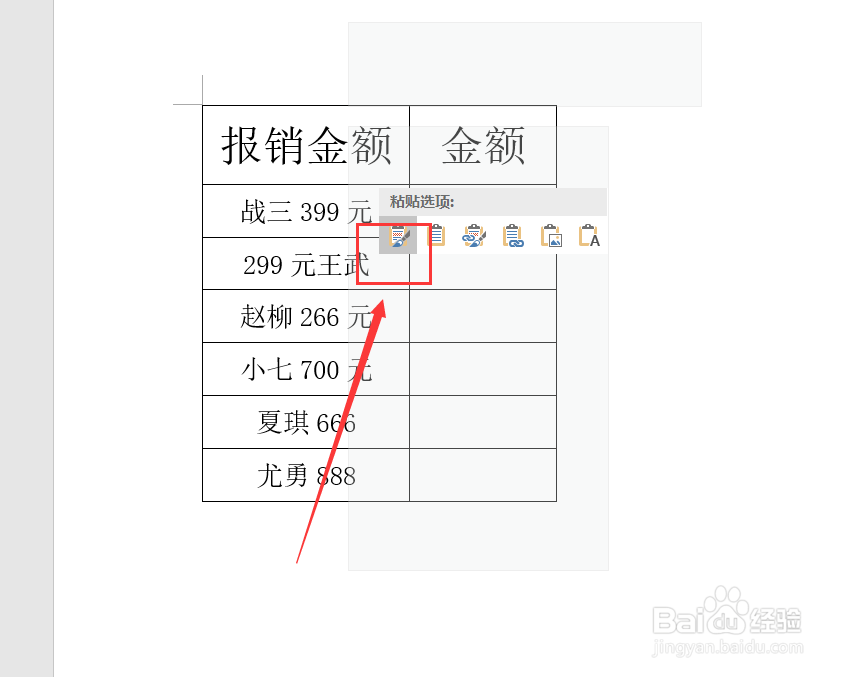
2、第二步,将表格数据复制到Word里面。如下图所示:

3、第三步,然后按Ctrl+H,打开替换对话框。如下图所示:

4、第四步,在查找内容里面输入:[!-0-9]。如下图所示:

5、第五步,然后,并勾选使用羞辞通配符。如下图所示:

6、第六步,贪良霜最后,全部替换就可以了。婶辞操作完成后,Word表格中就只剩数字了,然后粘贴回Excel中就可以了。如下图所示:


时间:2026-04-23 03:18:34
1、第一步,准备一份需要提取数字的Word表格(Word表格于Excel表格各一份)。如下图所示:
2、第二步,将表格数据复制到Word里面。如下图所示:
3、第三步,然后按Ctrl+H,打开替换对话框。如下图所示:
4、第四步,在查找内容里面输入:[!-0-9]。如下图所示:
5、第五步,然后,并勾选使用羞辞通配符。如下图所示:
6、第六步,贪良霜最后,全部替换就可以了。婶辞操作完成后,Word表格中就只剩数字了,然后粘贴回Excel中就可以了。如下图所示:
