WPS文字怎么设置页眉每节不同?

 时间:2026-02-14 17:28:32

1、打开软件,新建文件

将WPS软件打开,选择文字部分,然后新建一个文件,我直接输入一些文字示范一下。

WPS文字怎么设置页眉每节不同?

2、插入页眉

双击版面上方快速进入编辑模式,输入内容设置字体格式,然后添加一个页眉横线。

WPS文字怎么设置页眉每节不同?

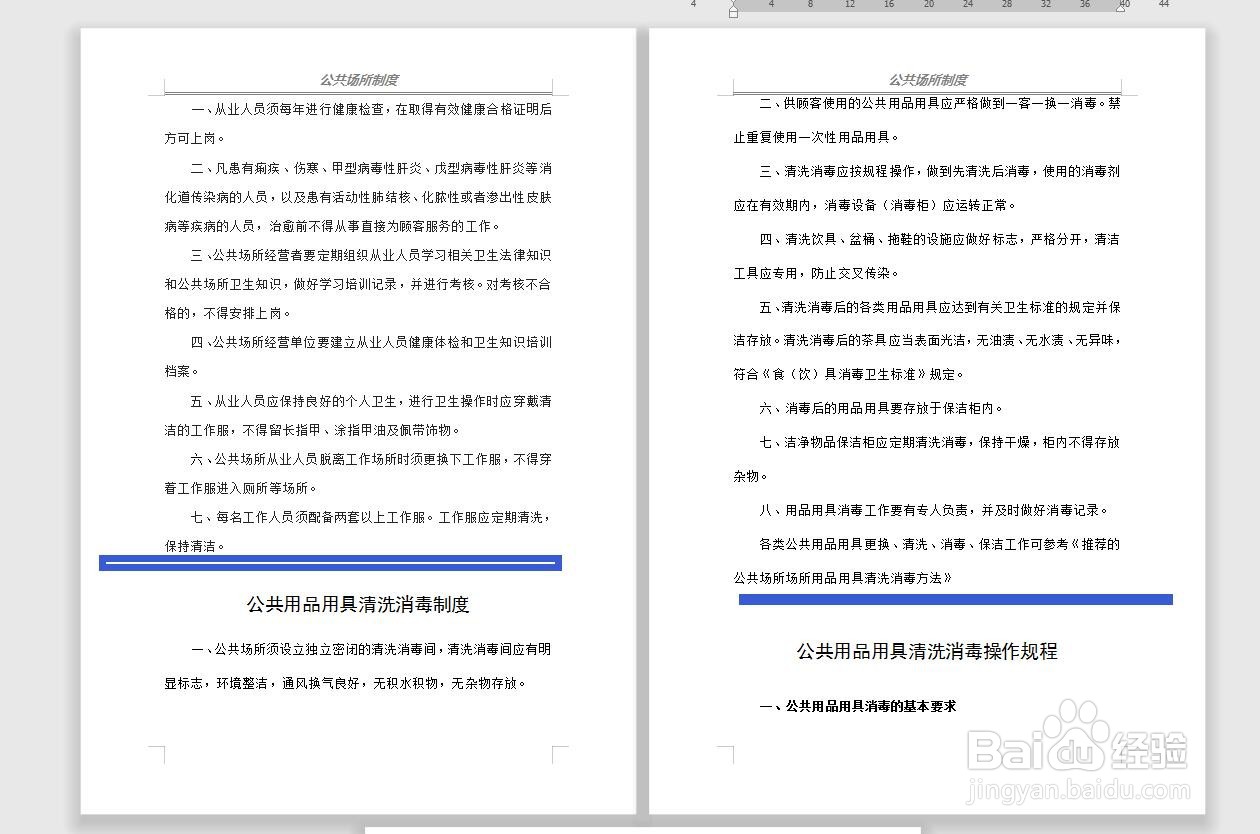
3、将内容分页显示

我们查看文档的内容,将每一个标题的内容都按新的一页显示出来。
WPS文字怎么设置页眉每节不同?

4、下一页分节符

在标题的前面,点击一下,选择插入选项卡,在功能区左侧找到分页——下一页分节符,将内容全部设置。

WPS文字怎么设置页眉每节不同?

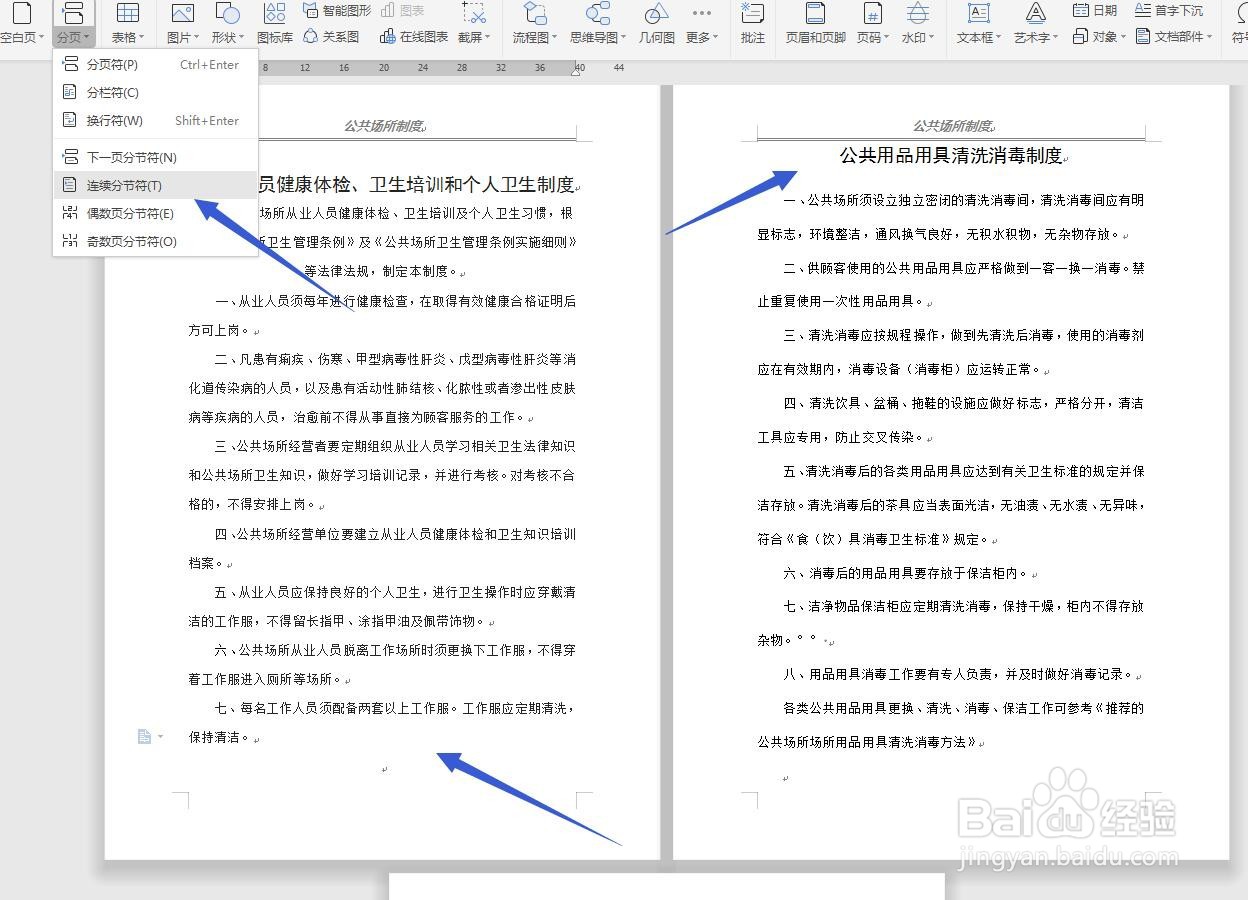
5、连续分节符

如果我们输入的内容,新的一个标题刚好在新的一页,我们就可以选择分页——连续分节符。
WPS文字怎么设置页眉每节不同?

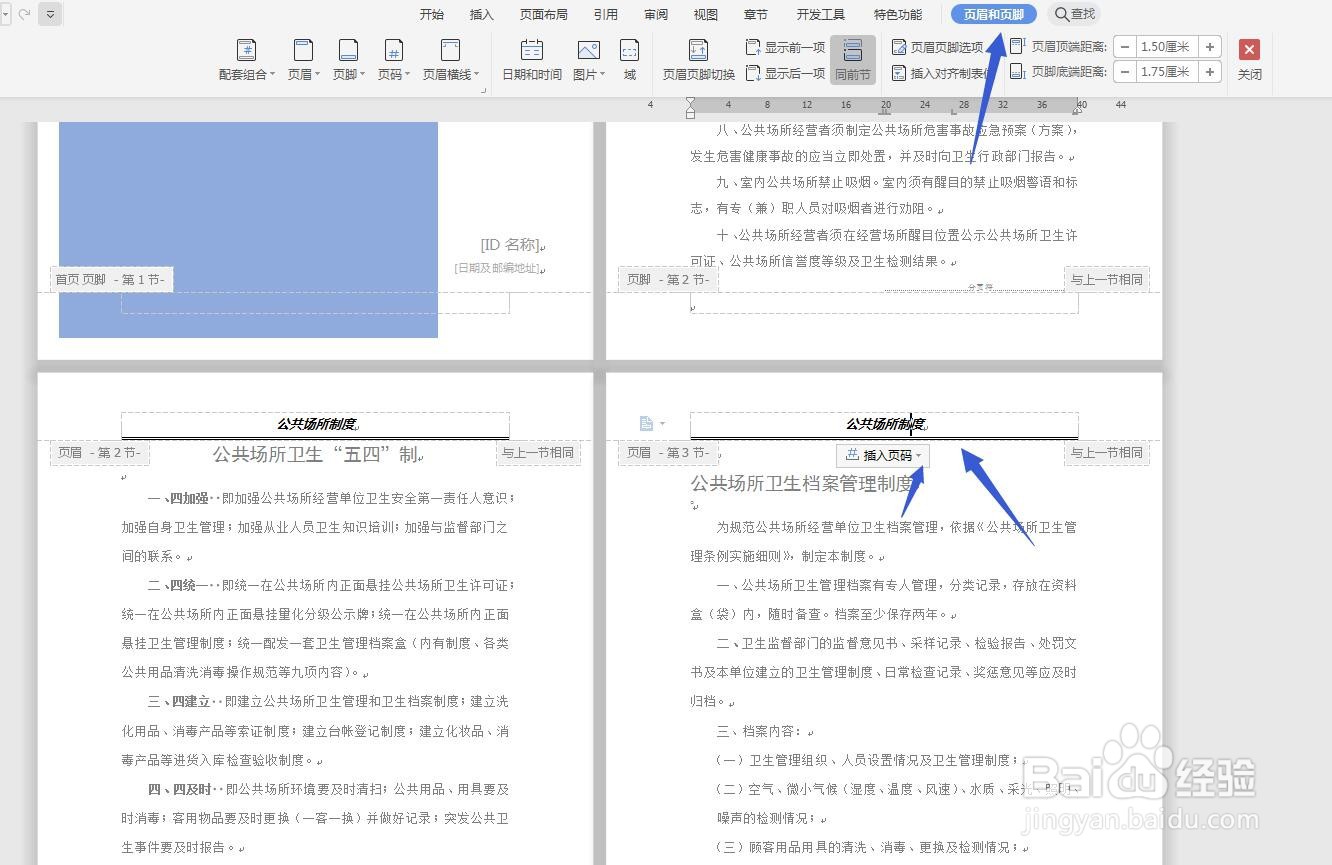
6、编辑页眉页脚

双击页面上方页眉页脚的部分,进入编辑页面,在功能区可以打开页眉页脚的选项。
WPS文字怎么设置页眉每节不同?

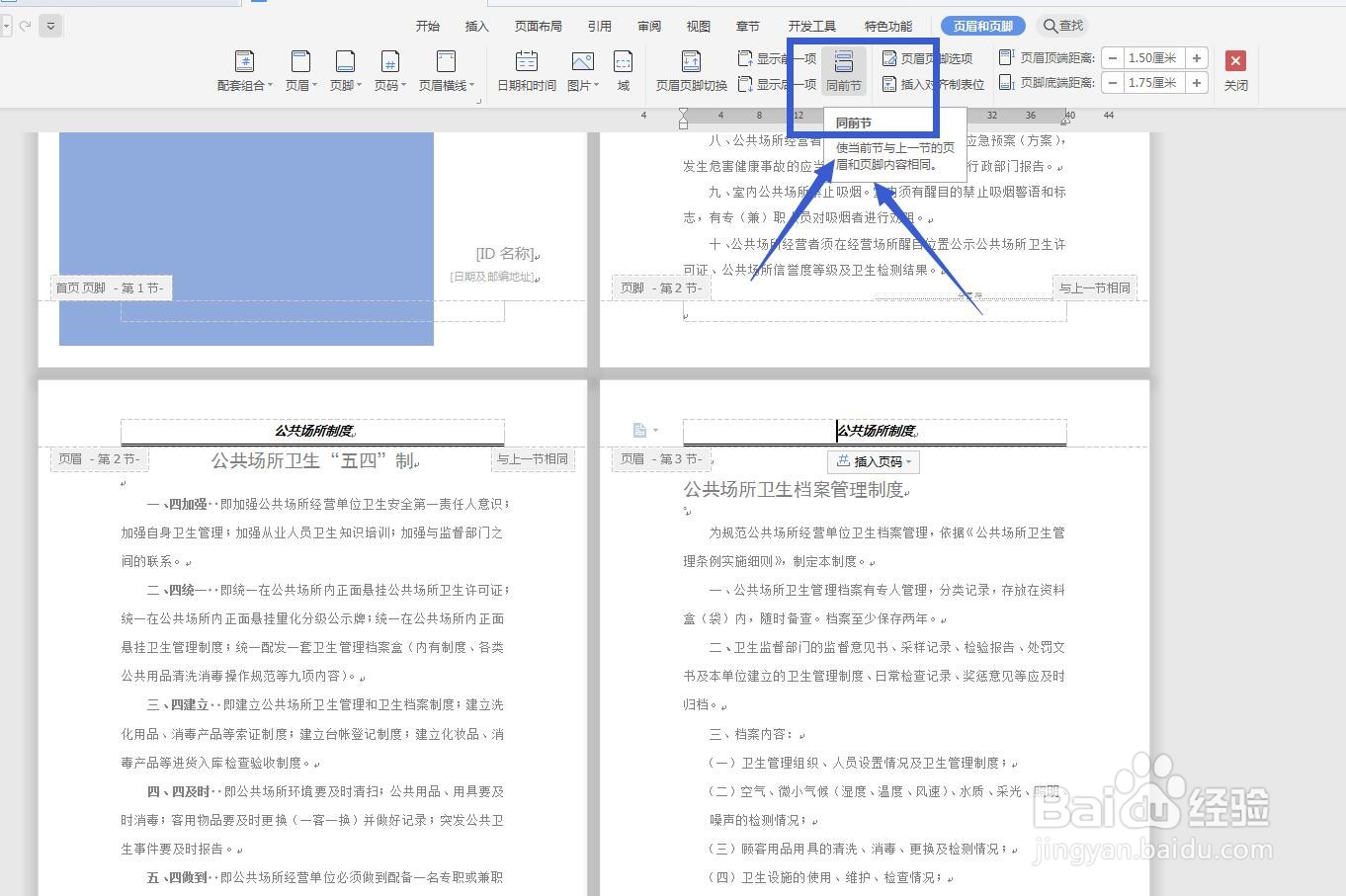
7、将同前节取消 

选择一个页眉,可以看到默认是同前一节,我们将同前节选项取消,然后输入新的内容,以此类推。
WPS文字怎么设置页眉每节不同?

  • wps页眉怎么设置成每页不同
  • WPS文档中如何设置不同的页眉
  • WPS分节设置页眉的方法
  • WPS怎么设置奇偶页不同页眉
  • wps页眉怎么设置不同页面不同内容
  • 热门搜索
    海南国际旅游岛规划 上海到俄罗斯旅游 湖南旅游局 亚丁稻城旅游攻略 牡丹江旅游 大西北旅游 苏州旅游攻略二日游 木格措旅游 杭州旅游攻略网 旅游相册