uefi 的分区和安装教程

 时间:2026-02-13 15:52:14

1、先解压下载的pe工具并打开。磁盘选择U盘,然后点全新制作。制作完以后可以点一下模拟测试,试试效果。

uefi 的分区和安装教程

uefi 的分区和安装教程

2、解压下载的系统放U盘

3、然后关机进入bios,各个主板进入方法一样具体可以自行百度搜索下。

具体设置u盘启动参考下面链接。

4、选择win10pe,等待进入pe。

uefi 的分区和安装教程

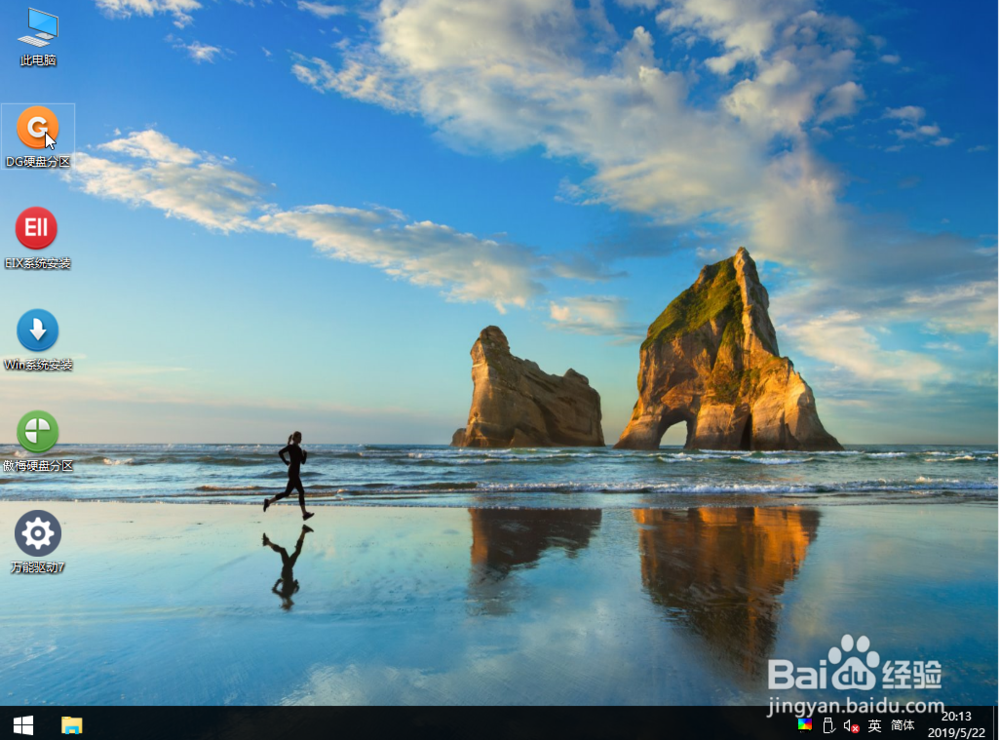
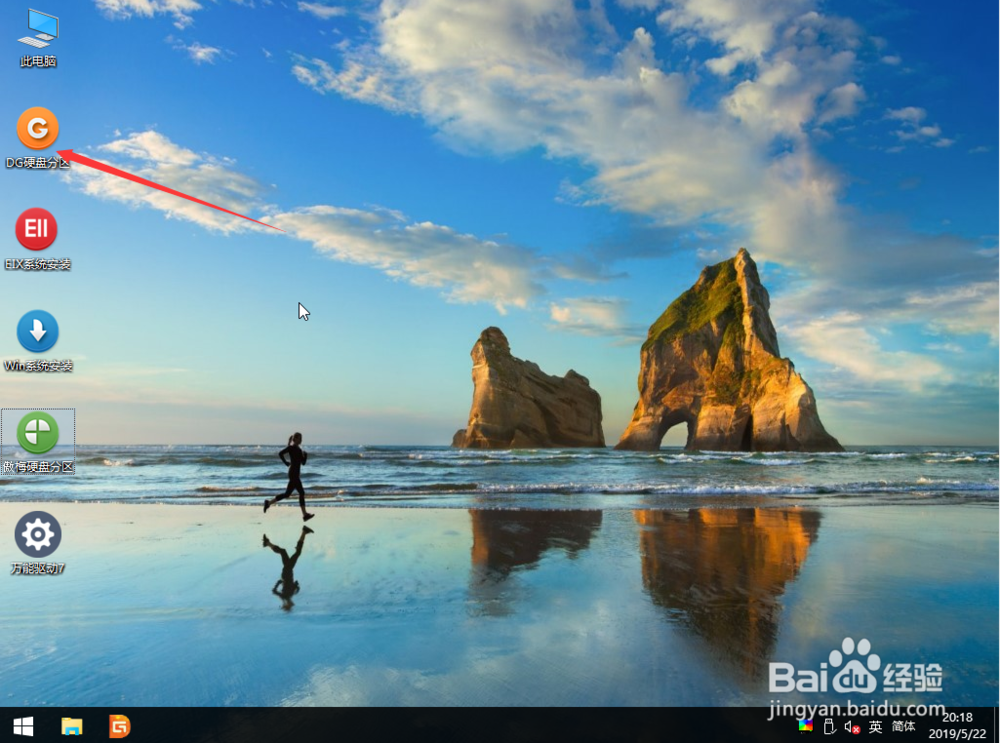
1、打开桌面的DG硬盘分区

uefi 的分区和安装教程

uefi 的分区和安装教程

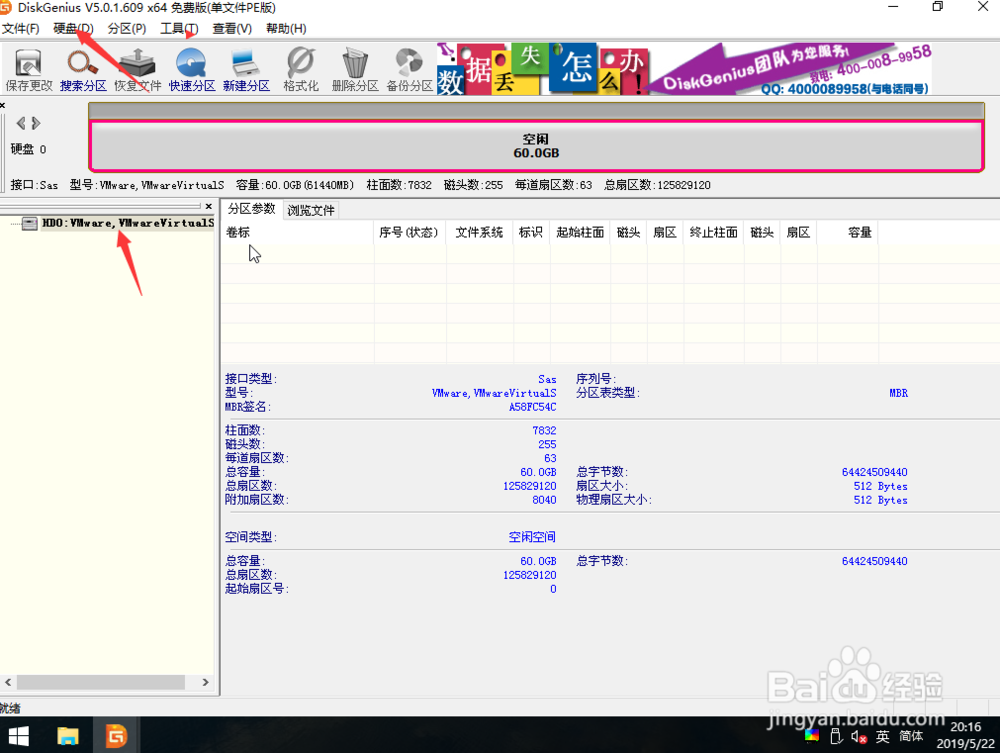
2、选择硬盘下的转换分区表格式为GUID,确认,把硬盘格式改为GPT。

uefi 的分区和安装教程

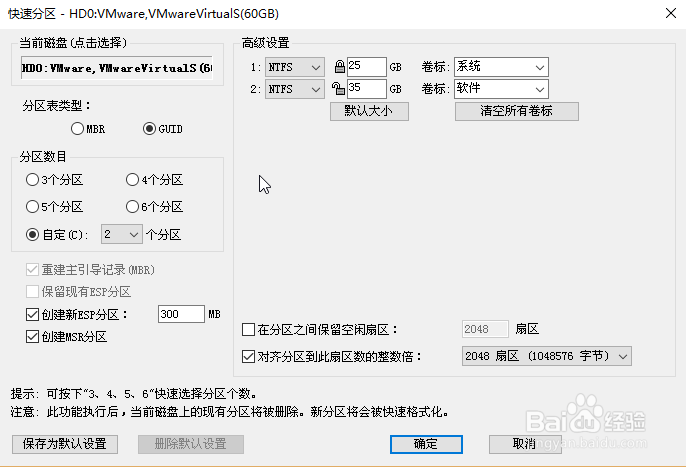
3、点击保存更改。然后点击快速分区按图设置无误后点确认。

uefi 的分区和安装教程

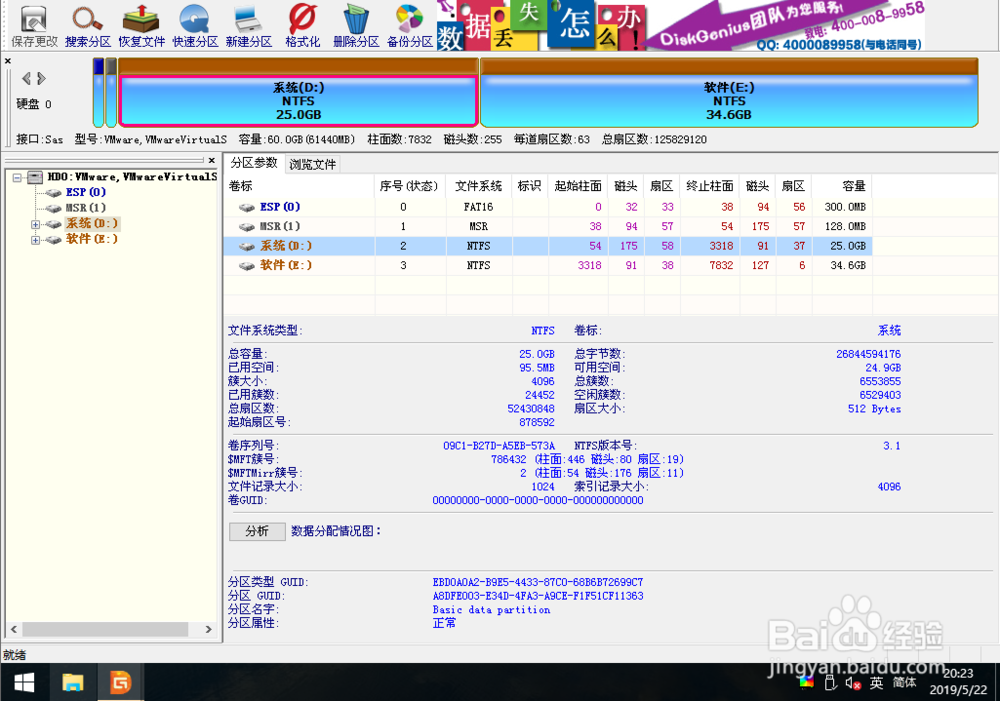
4、确认下存在eps分区,并且有盘符。并关闭DG硬盘分区。

uefi 的分区和安装教程

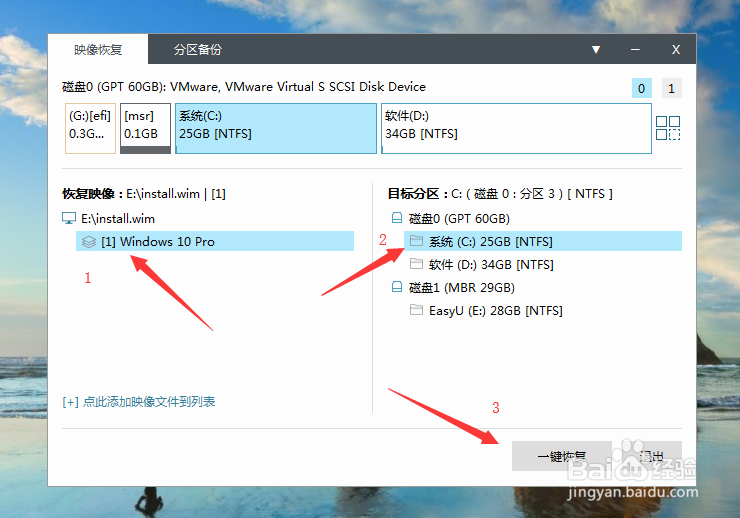
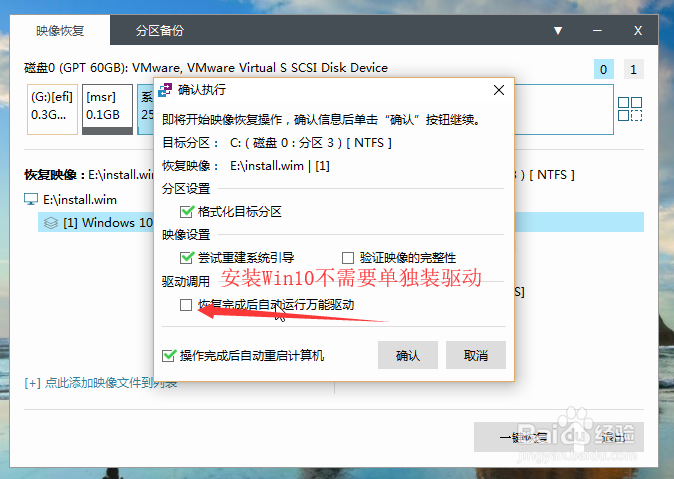
1、打开桌面的EIX安装。并按图操作。确认无误后点确认。

uefi 的分区和安装教程

uefi 的分区和安装教程

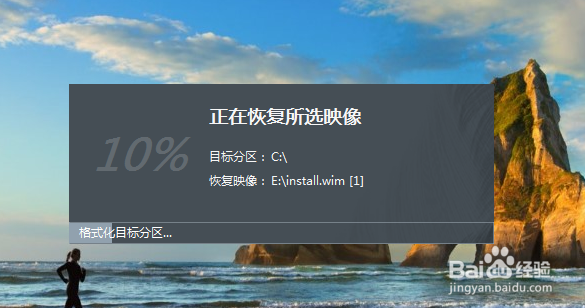
2、等待进度条完成重启。并拔掉U盘进入安装系统界面

uefi 的分区和安装教程

3、系统安装方法不在叙述,和安装软件差不多。

  • 组策略怎么禁用u盘软件
  • WIN10怎么去掉开始按钮旁边的搜索栏
  • HP DL360 G7安装windows server 2003
  • 怎么找到飞鸽传书接收文件保存的位置
  • 3Dmax紫砂茶宠模型制作教程
  • 热门搜索
    邵阳旅游景点大全 香港旅游线路 大连旅游景点门票 美国旅游胜地 梅县旅游 韶山旅游景点 仙台旅游 马来西亚旅游地图 山西旅游职业学院贴吧 河北省旅游地图