1、用PS打开素材图片。
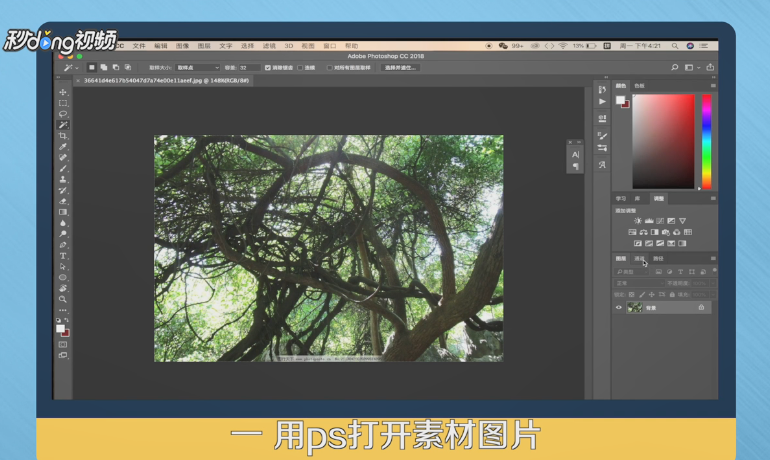
2、点击“通道”,拷贝蓝色通道。
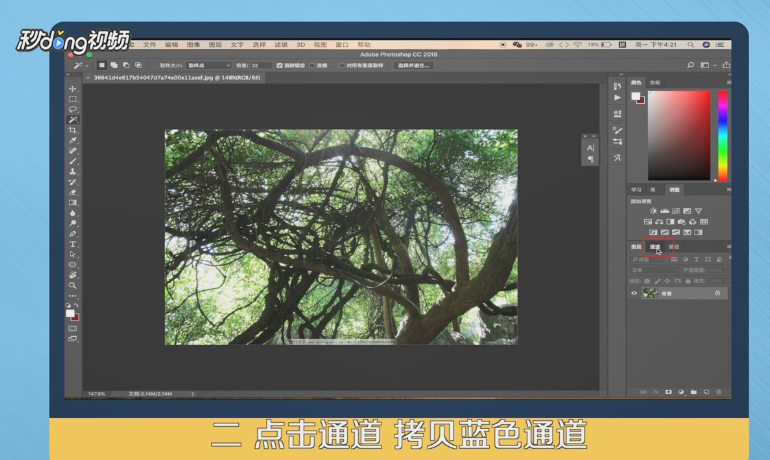
3、选择“滤镜”——“模糊”——“径向模糊”。

4、调整数值,点击“确定”。
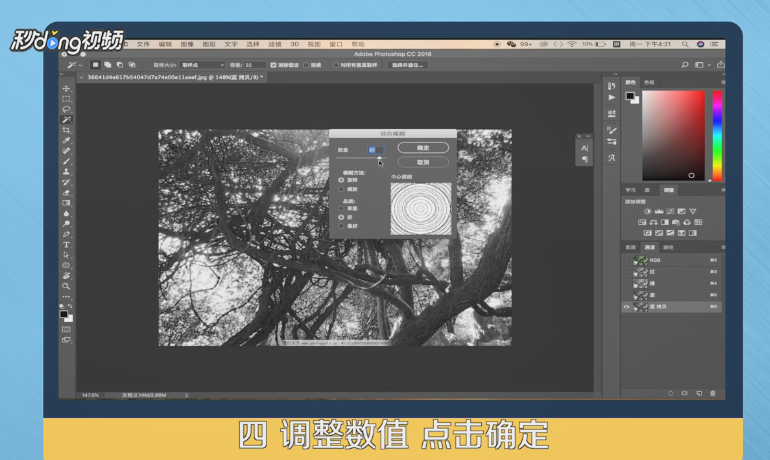
5、选择“图像”——“调整”——“色阶”。
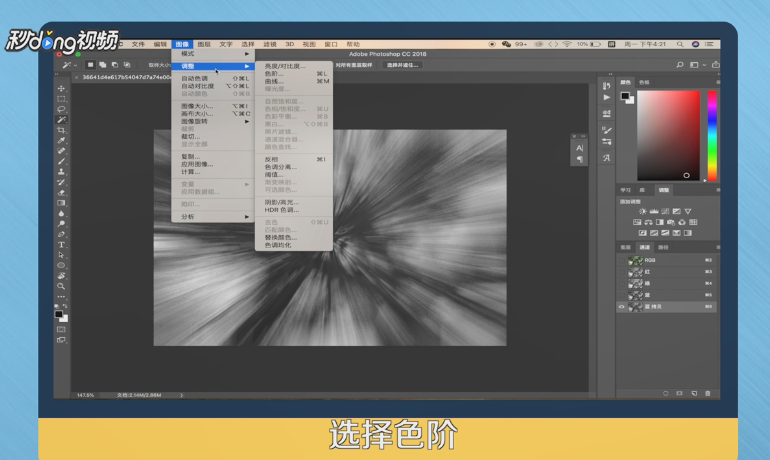
6、调整数值,点击“确定”,选择载入选取。
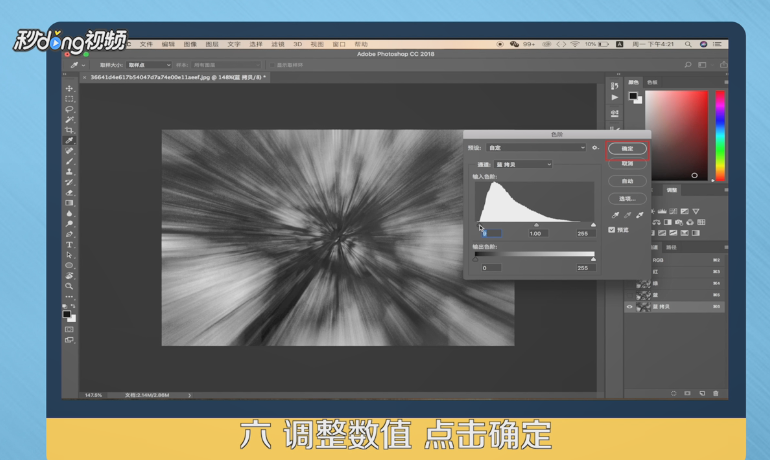
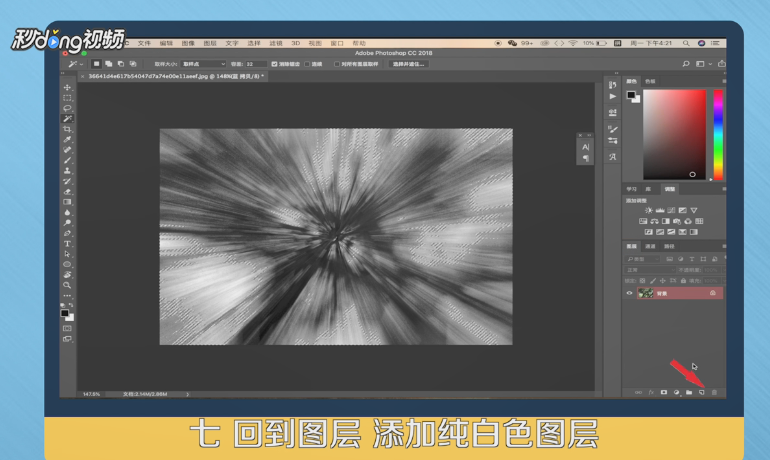
7、回到图层,添加纯白色图层。
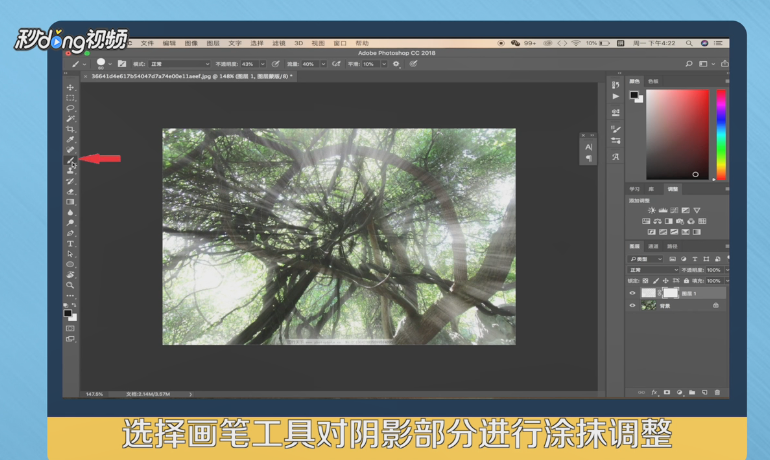
8、添加蒙版,选择画笔工具对阴影部分进行涂抹调整。
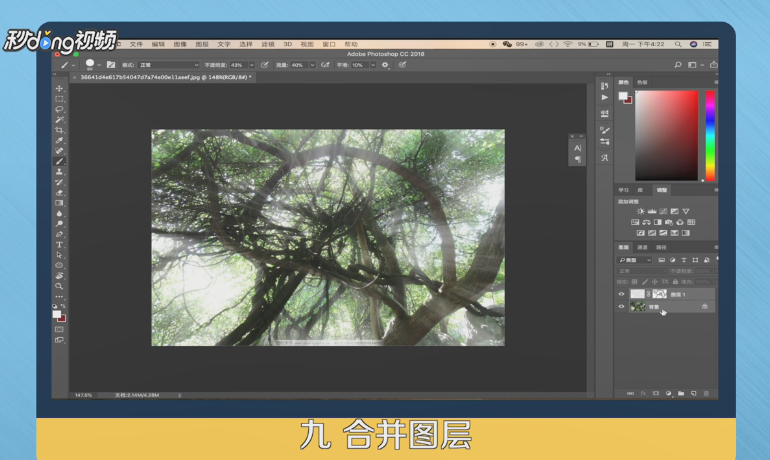
9、然后合并图层。
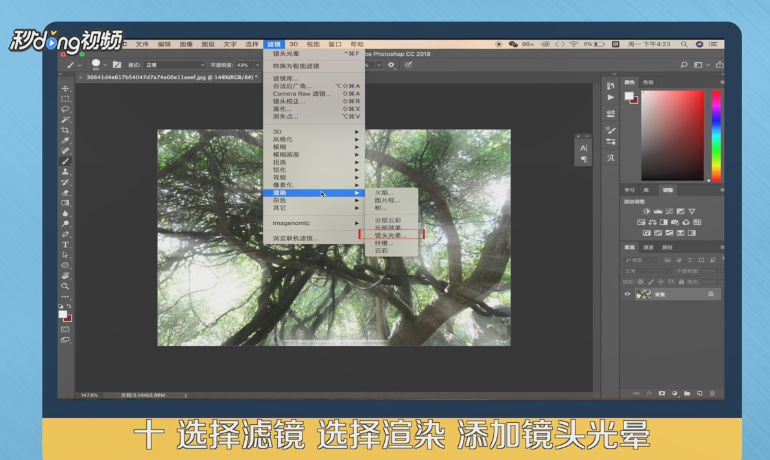
10、选择“滤镜”——“渲染”,添加“镜头光晕”。
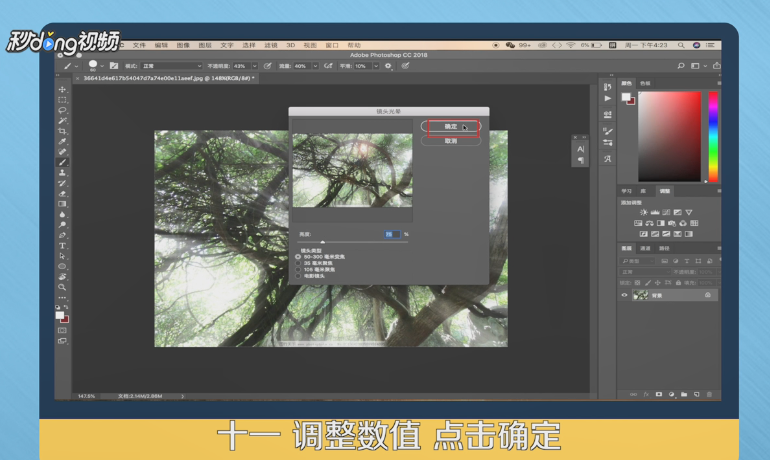
11、调整数值,点击“确定”即可。
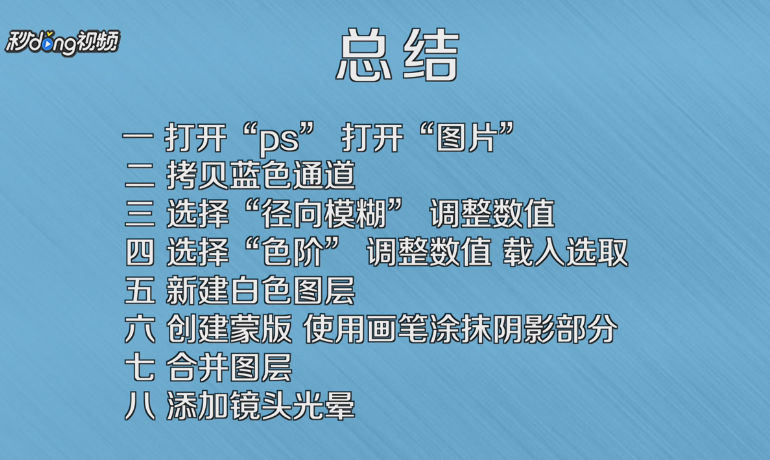
12、总结如下。
时间:2026-04-22 01:21:22
1、用PS打开素材图片。
2、点击“通道”,拷贝蓝色通道。
3、选择“滤镜”——“模糊”——“径向模糊”。
4、调整数值,点击“确定”。
5、选择“图像”——“调整”——“色阶”。
6、调整数值,点击“确定”,选择载入选取。
7、回到图层,添加纯白色图层。
8、添加蒙版,选择画笔工具对阴影部分进行涂抹调整。
9、然后合并图层。
10、选择“滤镜”——“渲染”,添加“镜头光晕”。
11、调整数值,点击“确定”即可。
12、总结如下。
