Word文档总是使用Wps文字打开怎么办

 时间:2026-04-23 23:28:54

1、我们可以看到现在的Doc文档,直接双击后使用Wps文字打开了,出现这种情况我们怎么办呢?

Word文档总是使用Wps文字打开怎么办

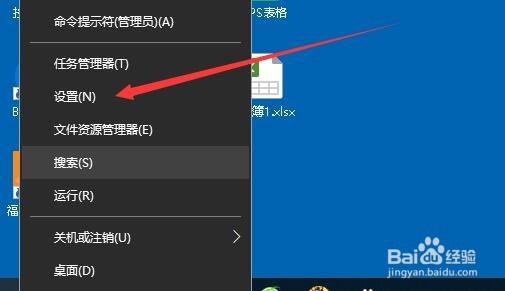
2、回到Windows10桌面,右键点击桌面左下角的开始按钮,在弹出菜单中选择“设置”菜单项。
Word文档总是使用Wps文字打开怎么办

3、接下来就会打开Windows设置窗口,在窗口中点击“应用”图标。

Word文档总是使用Wps文字打开怎么办

4、在打开的Windows10应用和功能窗口中,我们点击左侧边栏的“默认应用”菜单项。

Word文档总是使用Wps文字打开怎么办

5、在右侧的窗口中,我们可以看到一个“按文件类型指定默认应用”的快捷链接,点击打开该快捷链接。

Word文档总是使用Wps文字打开怎么办

6、接下来我们找到.doc扩展名,然后点击后面的按钮。

Word文档总是使用Wps文字打开怎么办

7、接下来在弹出的选择应用菜单中,我们找到并选择Word菜单项

Word文档总是使用Wps文字打开怎么办

8、用同样的方法,我们把docx也设置为Word,这样以后再打开doc或是docx文档的时候,都会直接使用Word应用打开了。

Word文档总是使用Wps文字打开怎么办

  • “PaperYY”怎样免费查重
  • 怎么把doc转换成docx
  • wps如何引用目录
  • 火龙果写作七天会员怎么领
  • Word行距明明都是单倍行距,为什么显示不一样?
  • 热门搜索
    张家界旅游公司 广东旅游胜地 清明旅游好去处 e龙旅游网 南非旅游局 十月份去哪里旅游好 法国旅游网 最好的旅游胜地 健康旅游 港澳旅游团