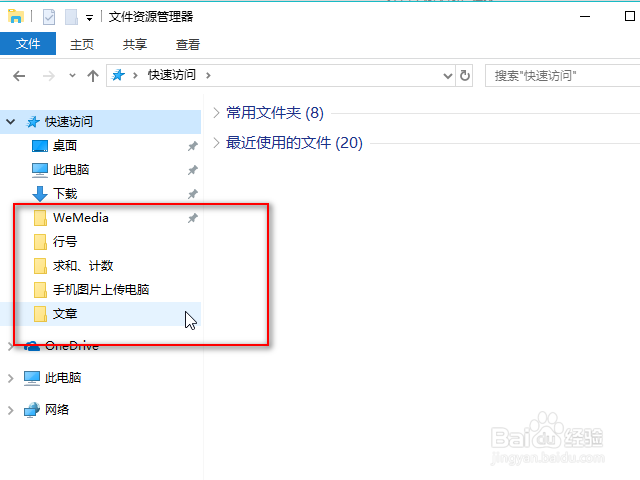
win10快速访问怎么删除?win10快速访问怎么关闭

 时间:2026-02-14 13:16:22

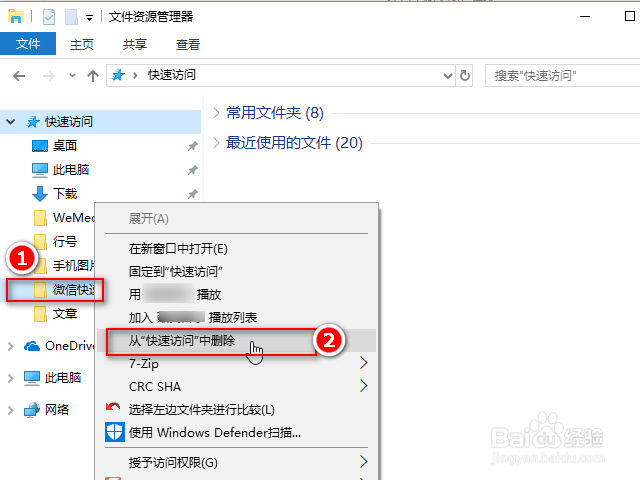
1、对于常用文件夹和最近使用的文件夹。

将鼠标移动到文件夹下,右键一下,点击“从快速访问中删除”。
win10快速访问怎么删除?win10快速访问怎么关闭

2、这样,这个文件夹就删除了。

win10快速访问怎么删除?win10快速访问怎么关闭

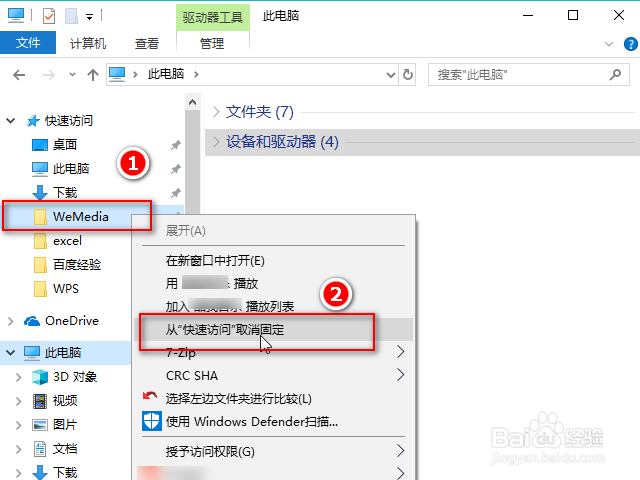
3、对于自己添加到快速访问中的文件夹。

将鼠标移动到文件夹名称上,右键一下,点击“从快速访问取消固定”即可删除它。
win10快速访问怎么删除?win10快速访问怎么关闭

1、将鼠标移动到“快速访问”上,右键一下,点击“选项”。

win10快速访问怎么删除?win10快速访问怎么关闭

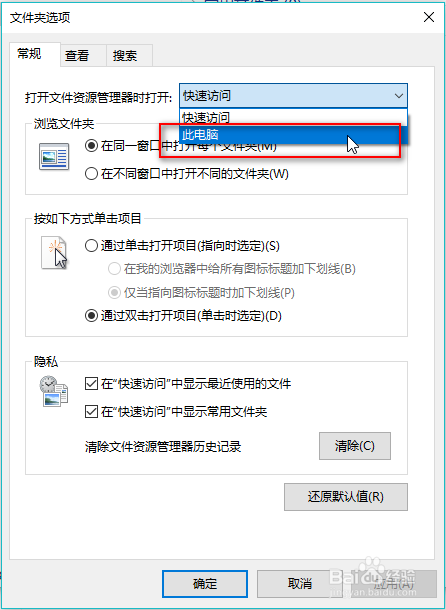
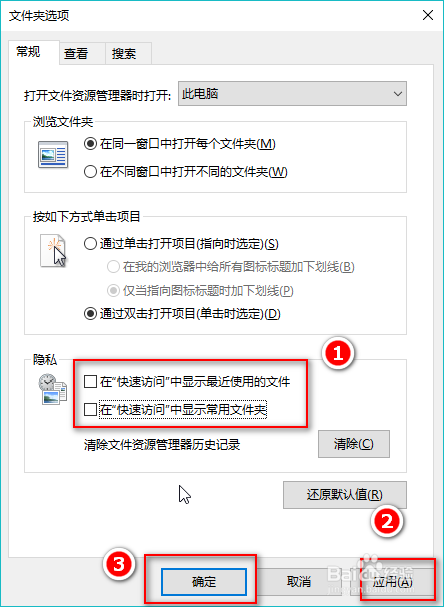
2、在常规选项卡下,图示下拉菜单下点击“此电脑”。

win10快速访问怎么删除?win10快速访问怎么关闭

3、接着取消选择“在快速访问中显示最近使用的文件夹”和“在快速访问中显示常用文件夹”,最后点击“确定”。
win10快速访问怎么删除?win10快速访问怎么关闭

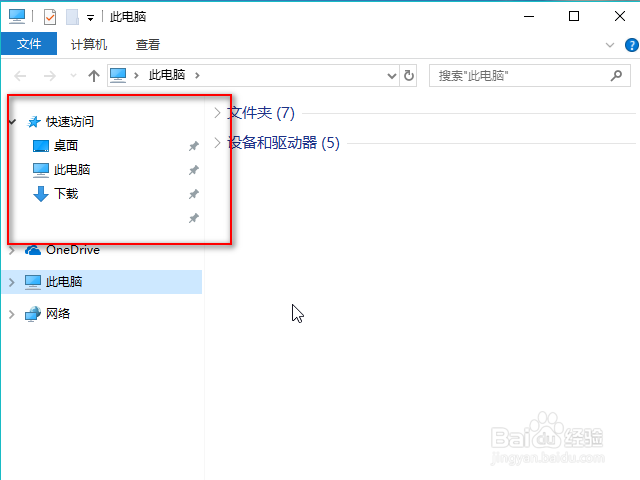
4、这样快速访问栏就非常干净了,除了你自己添加的文件夹之外,不会有任何其他的文件夹。
win10快速访问怎么删除?win10快速访问怎么关闭

  • 英文的双引号在电脑上怎么打出来
  • 括号电脑键盘怎么打
  • word如何缩小字体大小
  • WPS和OFFICE区别在哪儿
  • word如何创建工作文件
  • 热门搜索
    朝鲜旅游 江西旅游景点大全 国家旅游局官网 国内旅游景点排行 武汉旅游 泰国旅游 晋城旅游 三清山旅游攻略 旅游产业 鼓浪屿旅游