Word文档中的表格处理

 时间:2026-02-12 11:54:06

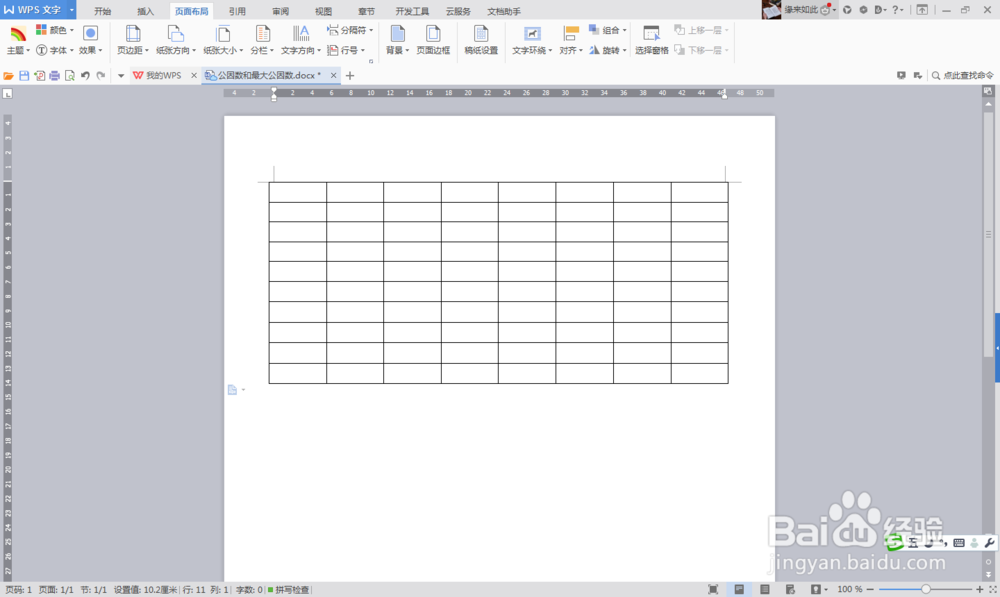
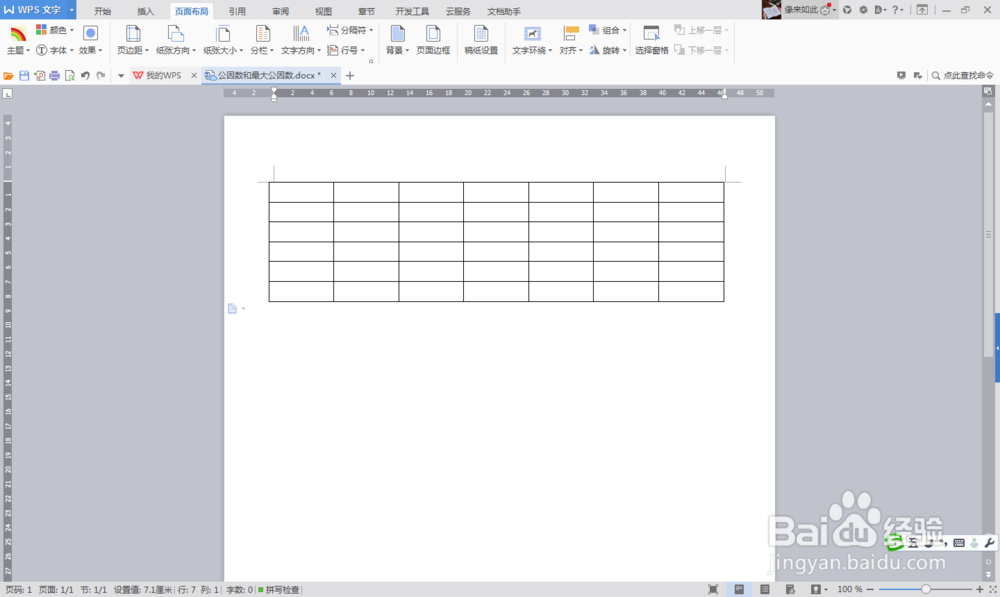
1、基本表格的生成。可通过插入表格的方式自动生成,需要注意行数和列数。
Word文档中的表格处理

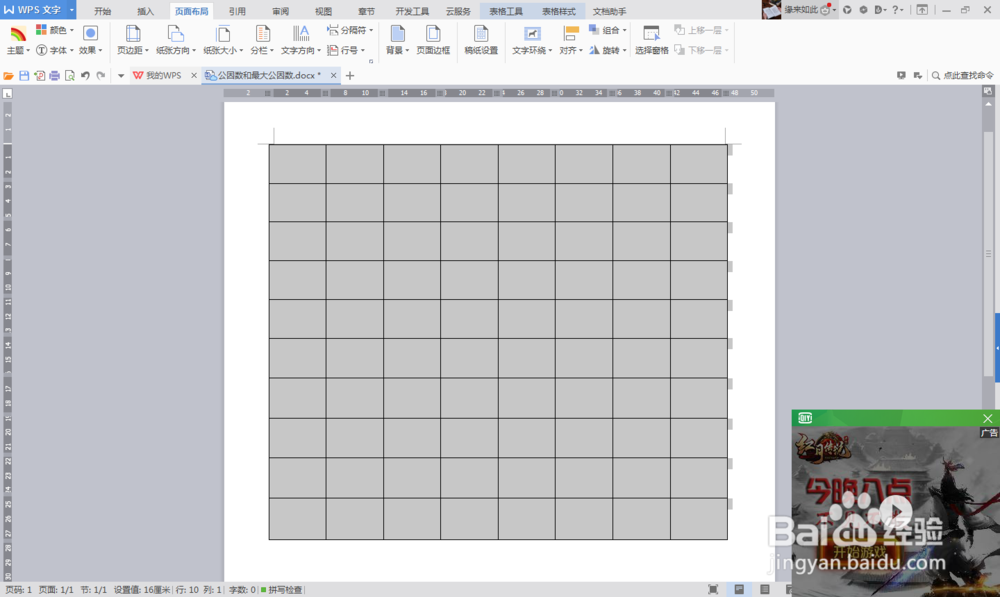
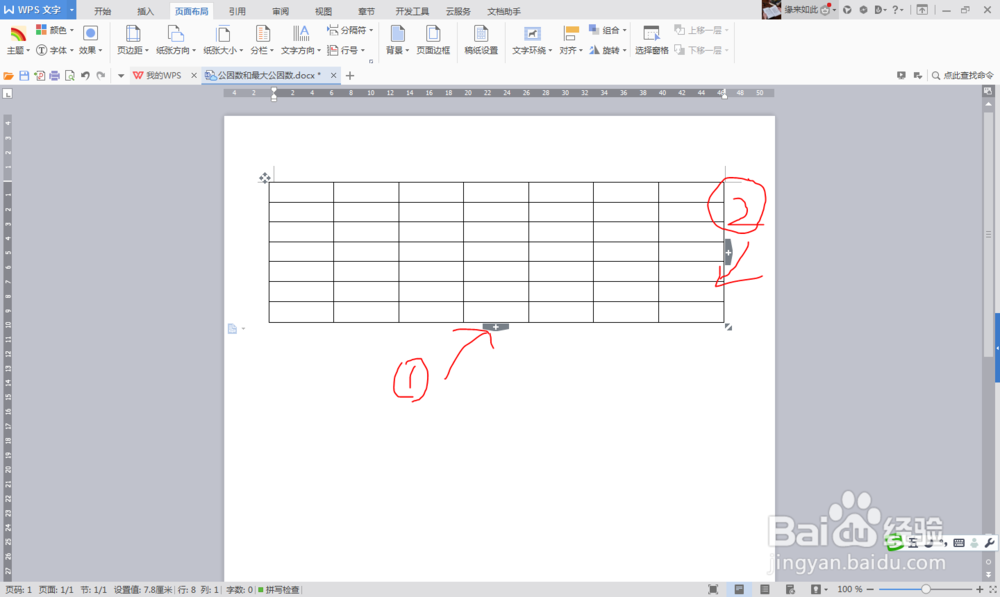
2、如果表格行列不能满足需要,则可以通过点击表格下方中间或右方中间的“+”来增加行和列。
Word文档中的表格处理

Word文档中的表格处理

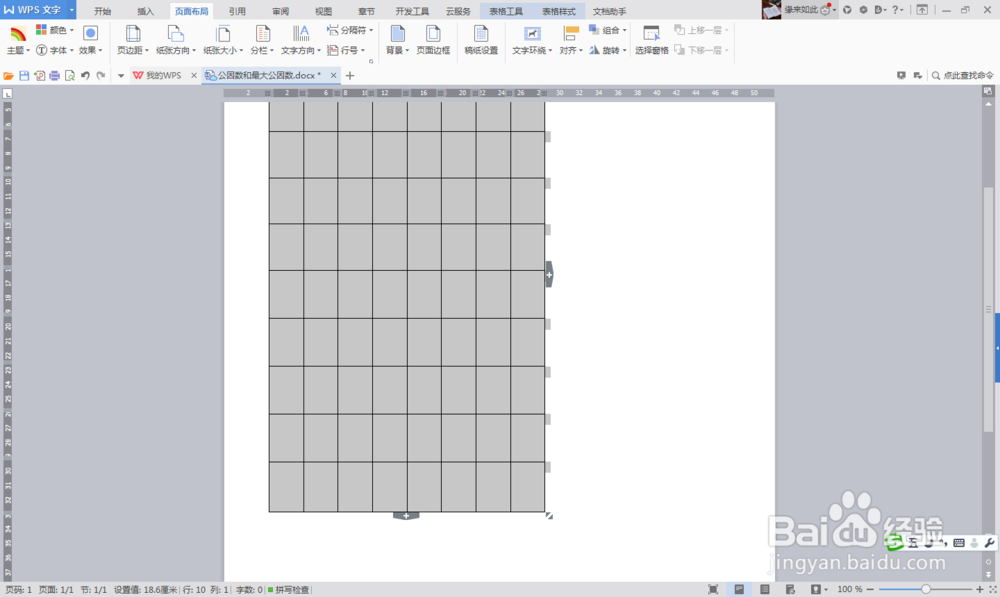
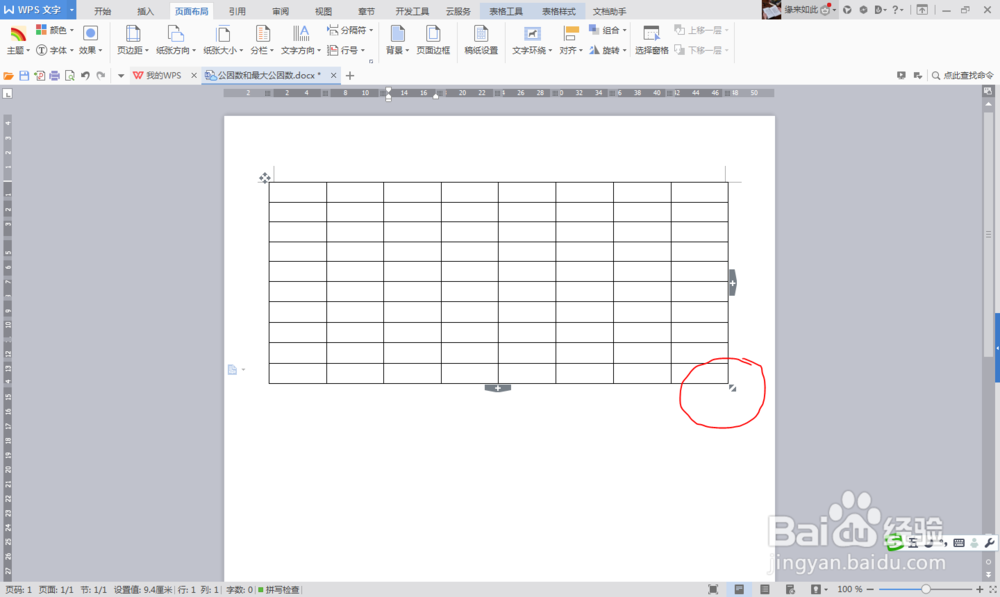
3、表格的拉伸。整个表格的右下角有个拉伸符号,通过上、下、左、右的拖拽,可以改变整个表格的高度和宽度。
Word文档中的表格处理

Word文档中的表格处理

Word文档中的表格处理

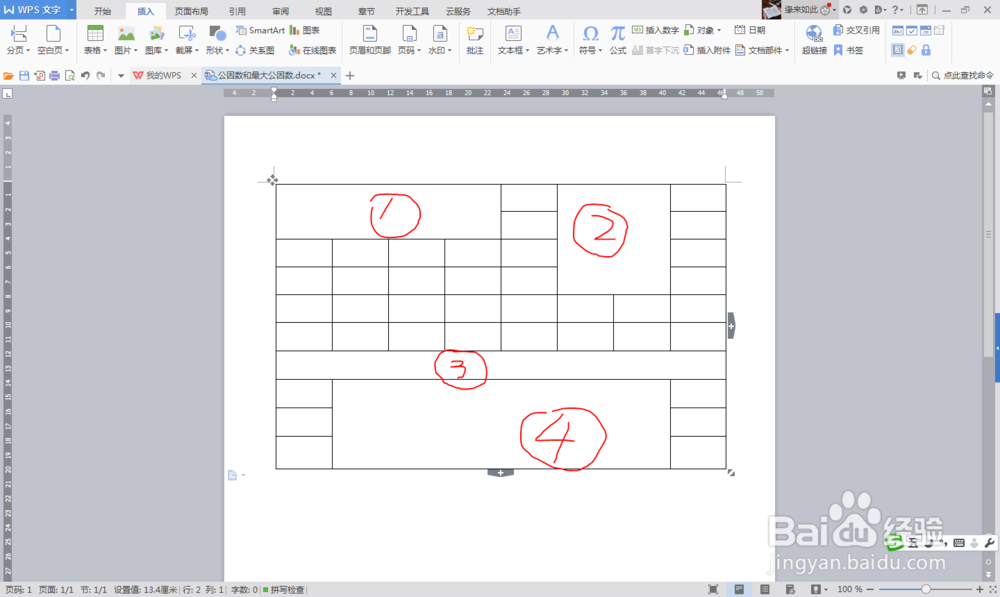
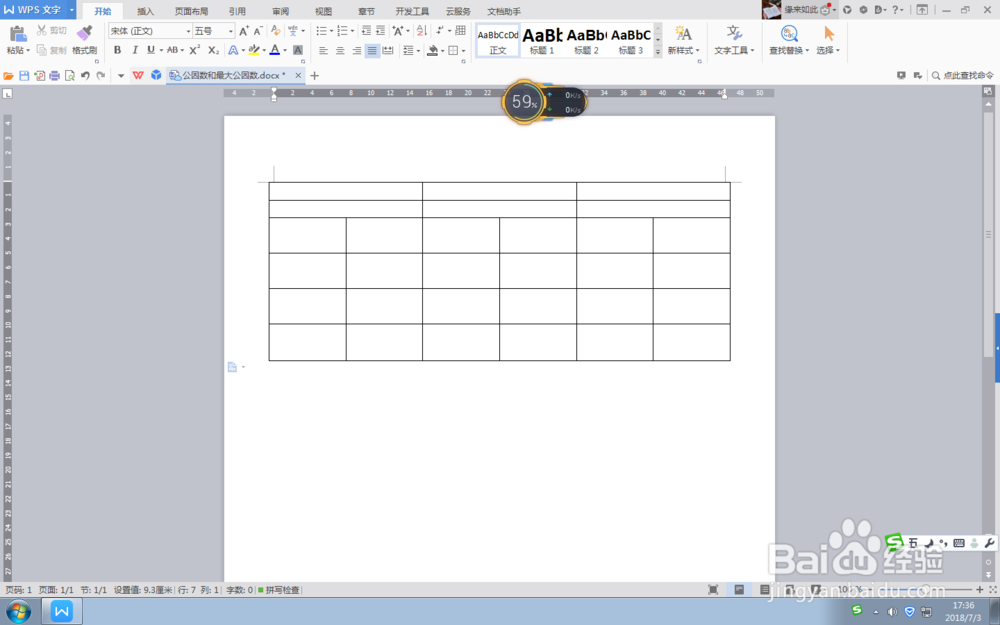
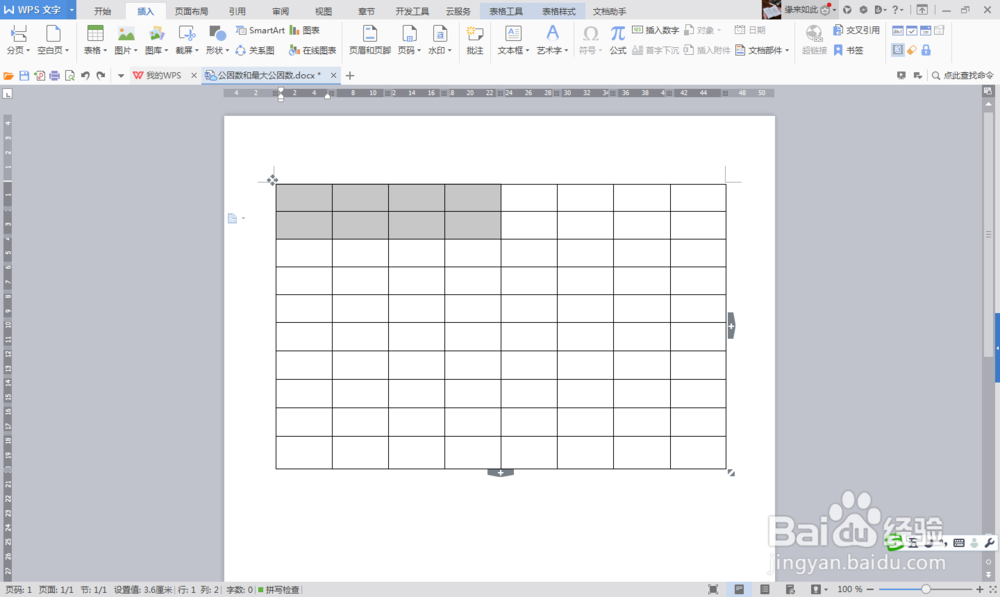
4、合并单元格。选择相连数个单元格之后,点击右键菜单中的“合并”,可将选中的单元格合并为一个单元格。
Word文档中的表格处理

Word文档中的表格处理

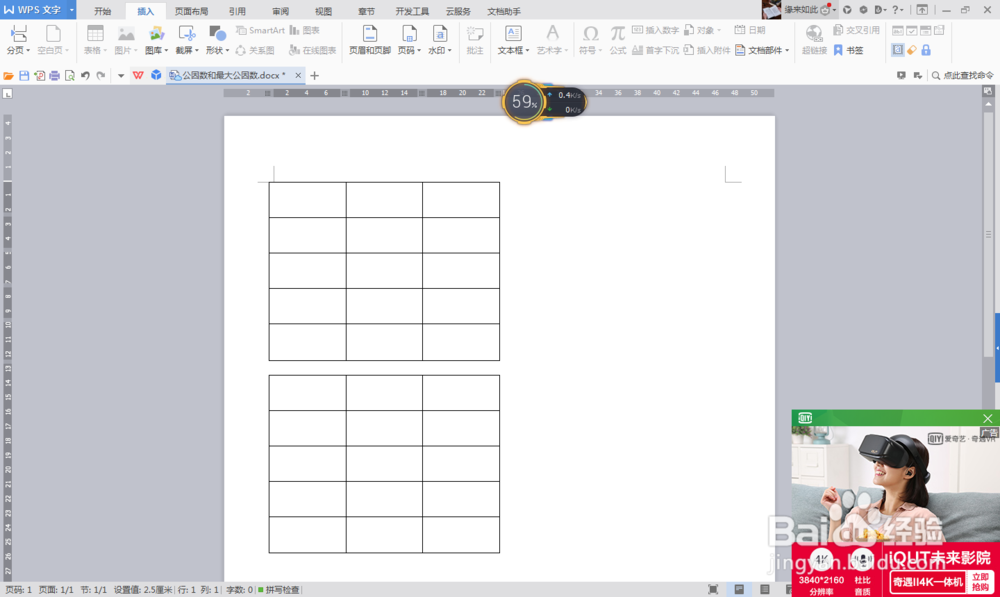
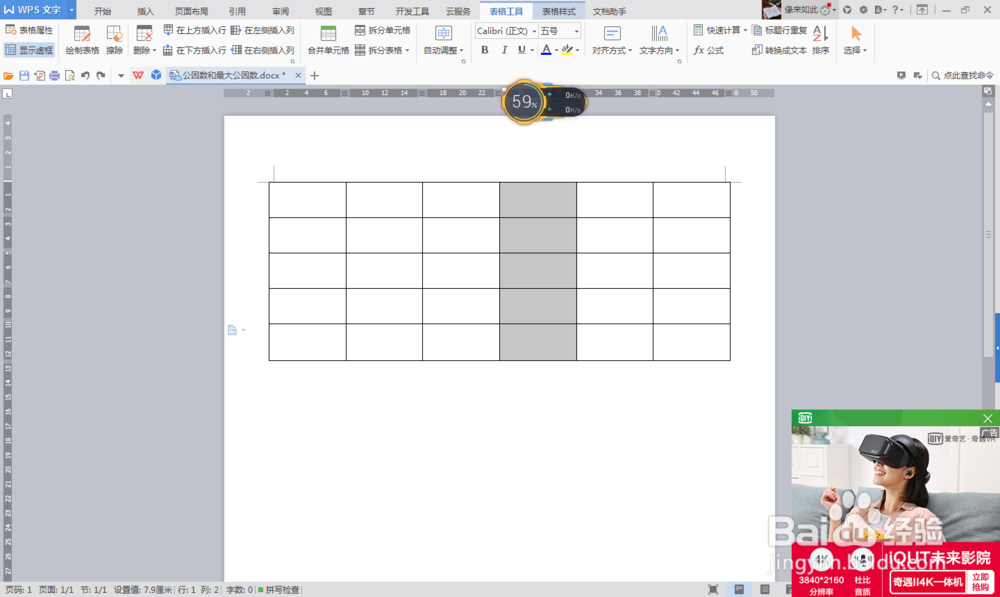
5、拆分表格。选中列或行,点击右键菜单中的“拆分表格”,可将原有表格按列或行拆分为两个表格。
Word文档中的表格处理

Word文档中的表格处理

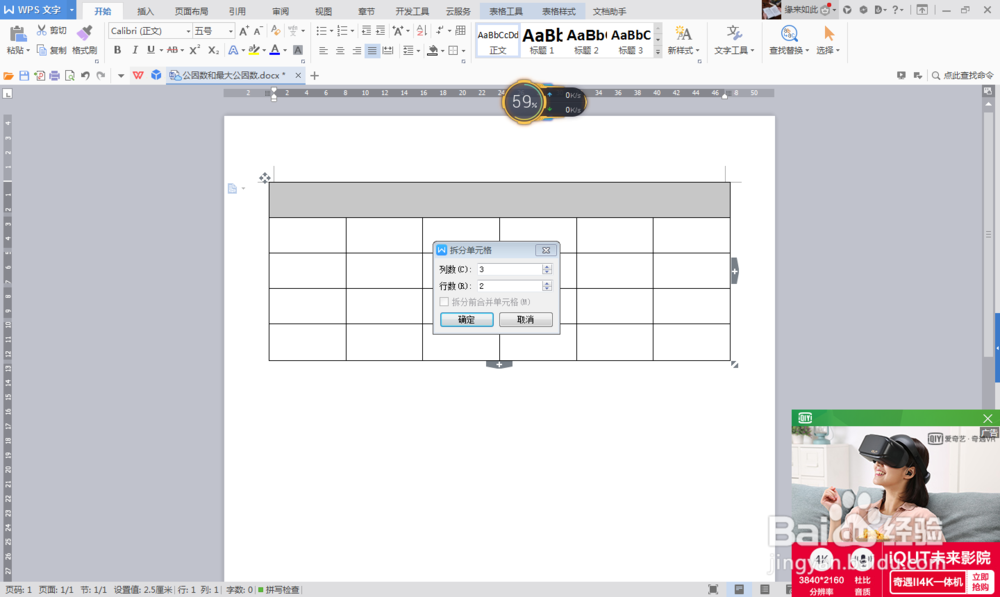
6、拆分单元格。选取某单元格。点击右键菜单中的“拆分单元格”,可将原有单元格拆分为批定列或行的数个单元格。
Word文档中的表格处理

Word文档中的表格处理

  • excel2016如何添加边框
  • 怎样在word中插入垂直图片列表
  • 如何在EXCEL中插入新的一列
  • PPT文档中如何插入一个基本射线图
  • win10键盘怎么设置自动更正拼写错误
  • 热门搜索
    法国旅游景点 冬天去哪旅游 岳阳旅游景点 上海市旅游局 上海周边旅游推荐 旅游族 青城山旅游 长葛旅游景点大全 旅游公司招聘 湛江旅游地图