WIN7不能使用Aero个性化Aero主题灰色解决方法

 时间:2026-02-12 09:57:46

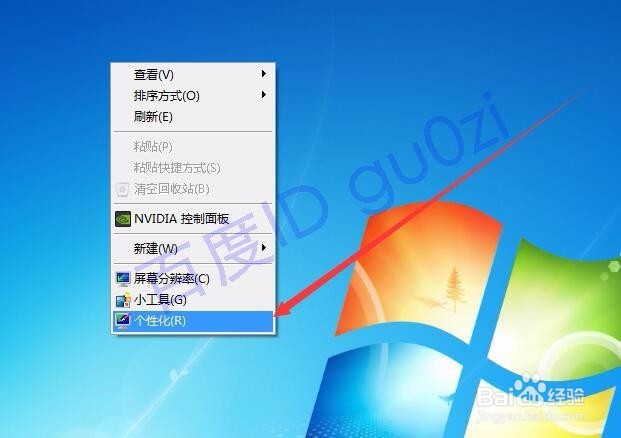
1、在WIN7系统的桌面上,点击 右键,选择个性化,发现Aero主题变成灰色的,不能选择了,怎么办呢?
WIN7不能使用Aero个性化Aero主题灰色解决方法

WIN7不能使用Aero个性化Aero主题灰色解决方法

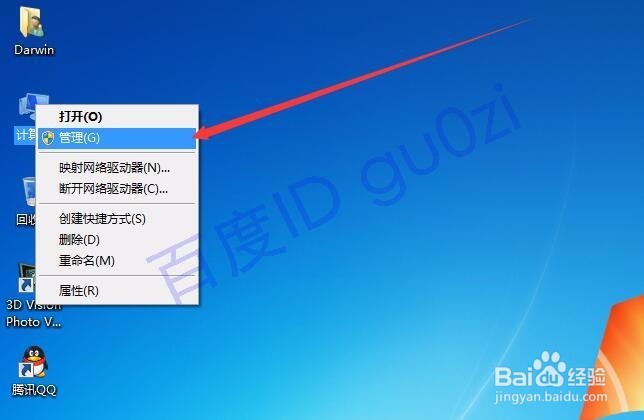
2、最简单的方法,就是从计算机的右键,进入 管理,

WIN7不能使用Aero个性化Aero主题灰色解决方法

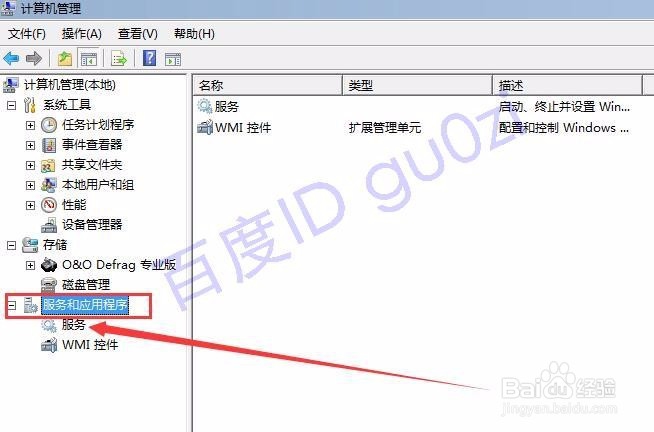
3、在打开的计算机管理中,从左侧列表中进入服务,

WIN7不能使用Aero个性化Aero主题灰色解决方法

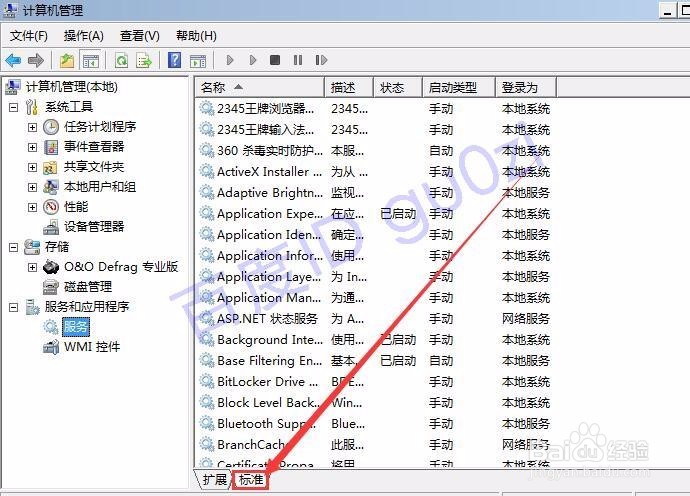
4、在右侧的服务列表页中,进入 标准标签页,

WIN7不能使用Aero个性化Aero主题灰色解决方法

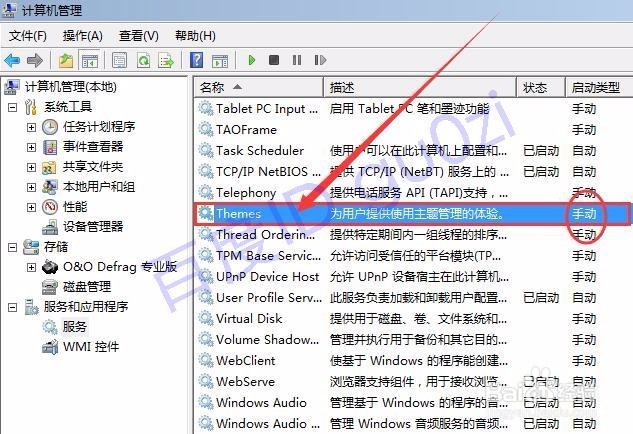
5、找到Themes这个服务,可以看到启动类型,被改成手动的了,

WIN7不能使用Aero个性化Aero主题灰色解决方法

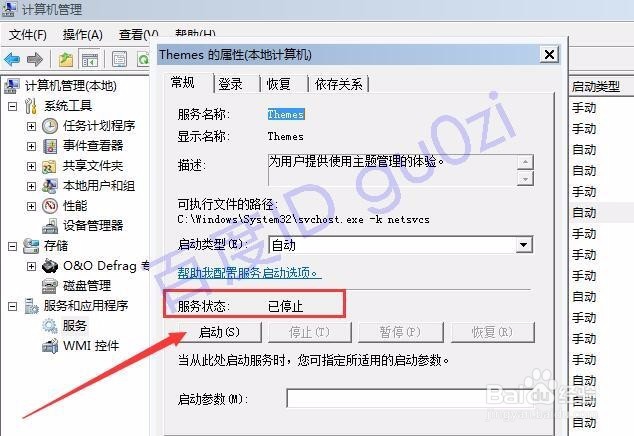
6、在Themes服务属性页,将启动类型改回自动,

WIN7不能使用Aero个性化Aero主题灰色解决方法

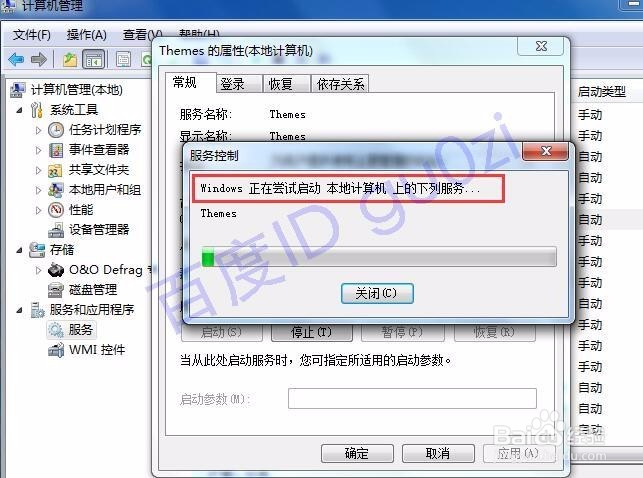
7、此时状态为停止,来启动吧!

WIN7不能使用Aero个性化Aero主题灰色解决方法

WIN7不能使用Aero个性化Aero主题灰色解决方法

8、这时,再重新进入个性化,哦也,Aero主题有颜色了.就是这么简单.

12:15 171129 星期三

WIN7不能使用Aero个性化Aero主题灰色解决方法

  • win7怎么关闭自动更新
  • windows10关闭自动更新
  • win7系统打印机驱动卸载方法是什么?
  • win10关闭自动更新方法
  • win10系统怎样设置开机直接进入桌面
  • 热门搜索
    清明旅游推荐 上海免费的旅游景点 海南旅游必去景点 德国旅游必去的地方 贵德旅游 中国生态旅游 法兰克福旅游 云南旅游风景图片 厦门旅游景点大全介绍 合肥经贸旅游学校