CorelDRAW X7 安装出现乱码安装失败怎么办?

 时间:2026-02-15 12:02:46

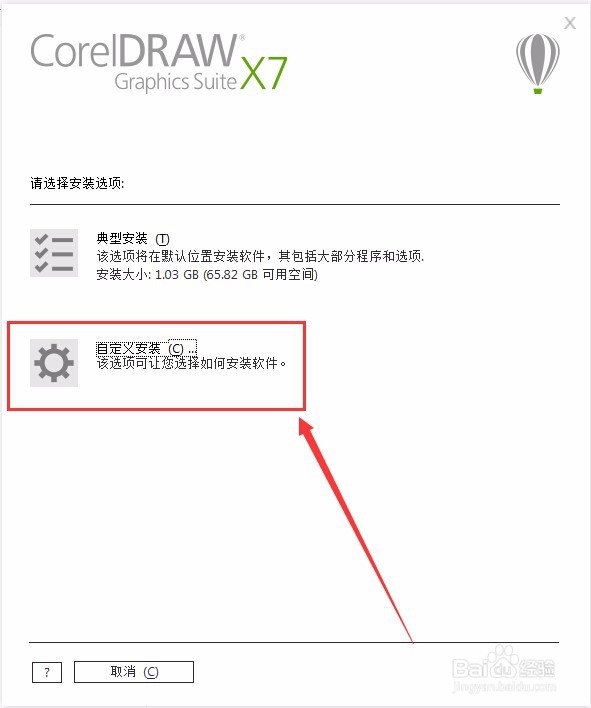
1、一般情况选择“自定义安装”;

CorelDRAW X7 安装出现乱码安装失败怎么办?

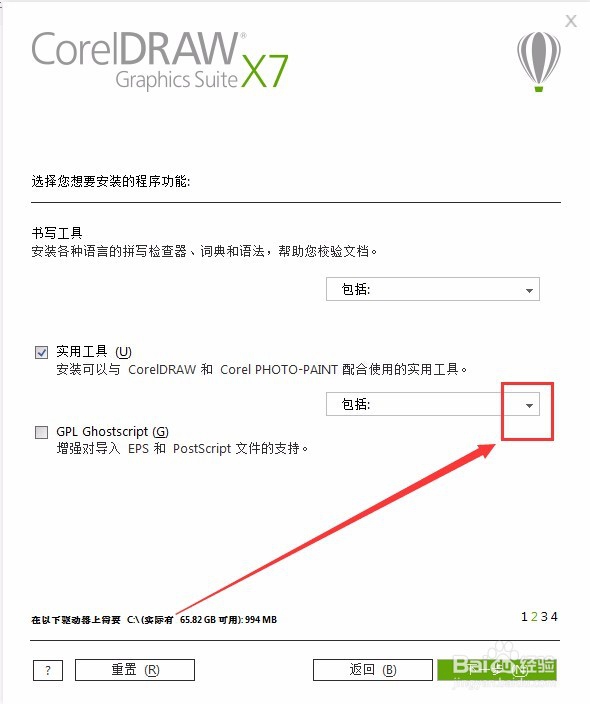
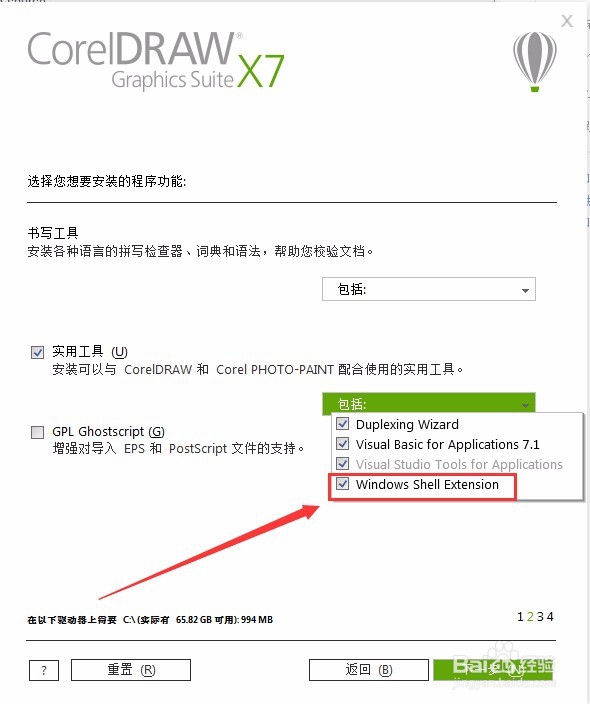
2、点击实用工具右侧的“倒三角”按钮;

CorelDRAW X7 安装出现乱码安装失败怎么办?

3、“Windows Shell Extension”默认的情况下是勾选的;
CorelDRAW X7 安装出现乱码安装失败怎么办?

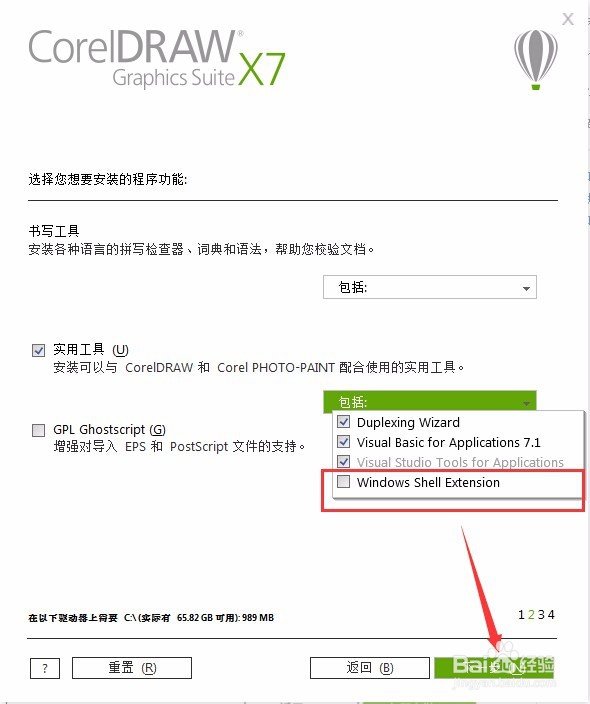
4、取消“Windows Shell Extension”的安装,点击“下一步”按钮;
CorelDRAW X7 安装出现乱码安装失败怎么办?

5、将“允许产品更新”取消(如果是购买的版本建议可以更新哦);

CorelDRAW X7 安装出现乱码安装失败怎么办?

6、点击“下一步”;

CorelDRAW X7 安装出现乱码安装失败怎么办?

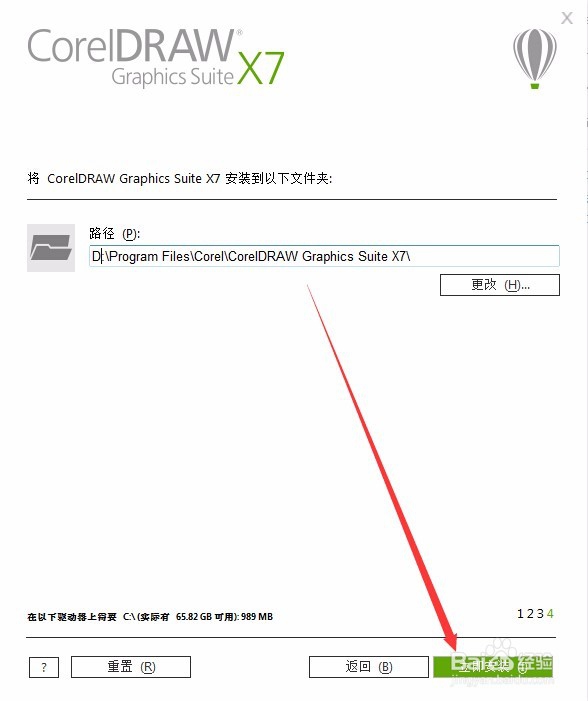
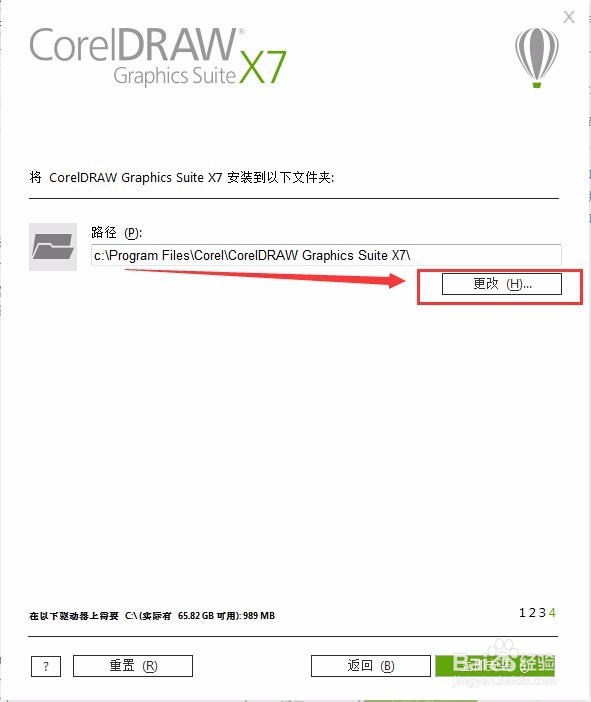
7、软件默认安装在C盘(建议安装在其他的盘符里面),点击“更改”找到你要安装的位置或者直接将“C”改为“D”;
CorelDRAW X7 安装出现乱码安装失败怎么办?

8、点击“立即安装”按钮;

CorelDRAW X7 安装出现乱码安装失败怎么办?

9、软件正在安装中……;

CorelDRAW X7 安装出现乱码安装失败怎么办?

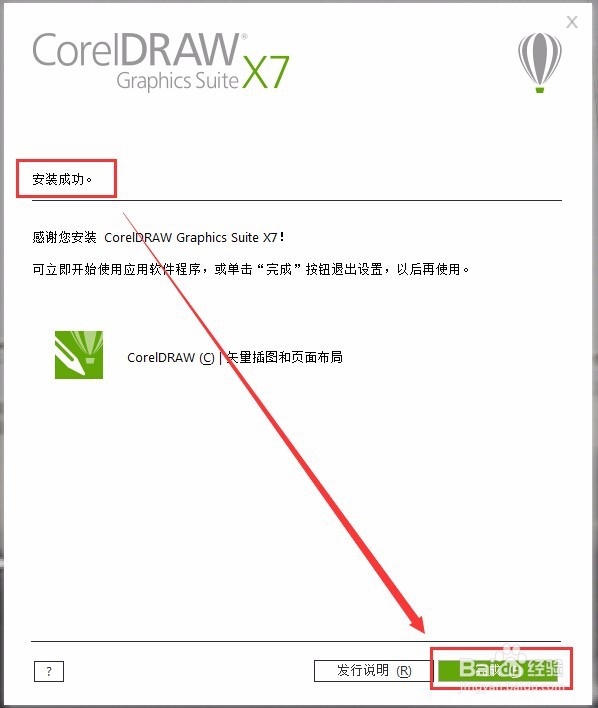
10、好了软件安装成功了,点击“完成”开始你的设计之旅吧!bye~~~

CorelDRAW X7 安装出现乱码安装失败怎么办?

  • 如何用photoshop修改奖牌字体?
  • 不干胶印刷工艺
  • ET打版教程——要素上两点拼合检查1
  • CorelDRAW软件怎么锁定对象?
  • RFID考勤管理系统上位机界面设计
  • 热门搜索
    澳大利亚旅游攻略 漳州旅游景点大全 阳江海陵岛旅游攻略 巴黎旅游景点 新疆南疆旅游 桂林旅游高等专科学校 瑞士旅游景点 张家界旅游地图 开平旅游 丽江恢复旅游营业