wps快速访问栏中如何添加其他常用功能

 时间:2026-02-13 01:02:06

1、首先我们打开电脑上面的wps2019软件

wps快速访问栏中如何添加其他常用功能

2、进入wps2019主页面后我们点击上方的”新建“按钮

wps快速访问栏中如何添加其他常用功能

3、然后我们进入新建页面后我们选择新建word文件点击新建空白文档

wps快速访问栏中如何添加其他常用功能

wps快速访问栏中如何添加其他常用功能

4、进入word后我们点击右上方的“界面设置”选择里面的“其他命令”

wps快速访问栏中如何添加其他常用功能

wps快速访问栏中如何添加其他常用功能

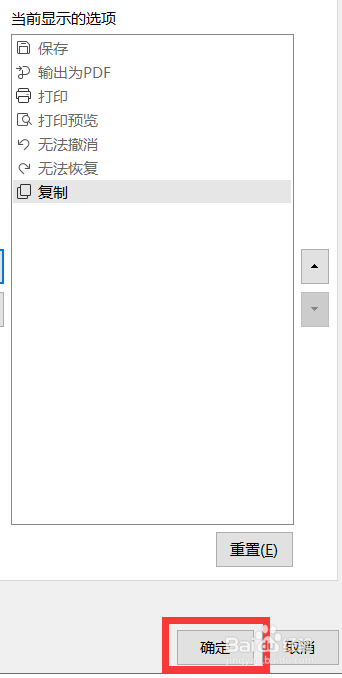
5、点击后就会弹出页面我们在左边选择要添加的功能,选中点击中间的添加。点击下面的确定功能就添加如快速访问栏了

wps快速访问栏中如何添加其他常用功能

wps快速访问栏中如何添加其他常用功能

wps快速访问栏中如何添加其他常用功能

6、想要删除我们回到主页面在快速工具栏里面右键要删除的功能选择删除即可

wps快速访问栏中如何添加其他常用功能

1、1.我们打开wps2019软件,然后点击上方的新建按钮

2.接着我们选择word文件新建空白文档

3.进入word后我们点击上方快速访问工具栏的右边菜单按钮,下面的“其他功能”

4.弹出页面我们在左边选择要添加的功能,选中点击中间的添加。点击下面的确定功能就添加

5.想要删除我们回到主页面在快速工具栏里面右键要删除的功能选择删除即可

  • WPS如何开启个性化推荐
  • WPS信封纸张大小怎么设置
  • WPS如何给文字设置底色
  • WPS Excel 如何把不在功能区的命令添加到选项卡
  • wps演示中如何插入“图片题主列表”
  • 热门搜索
    青城山旅游 福州贵安温泉旅游度假村 张家界旅游价格 香港旅游价格 象山影视城旅游 长葛旅游景点大全 免费旅游 大理丽江旅游攻略 海南旅游攻略自由行 深圳旅游网