1、首先打开我们桌面上的CAD软件
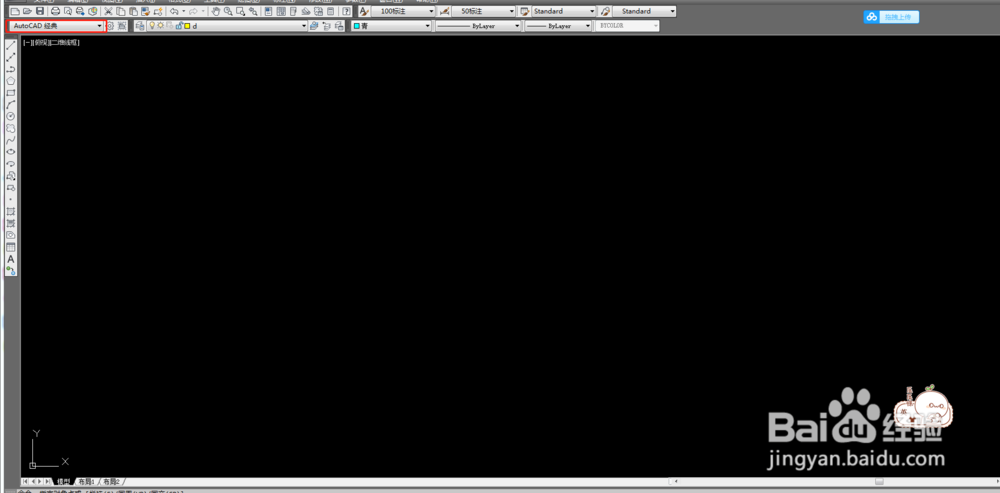
2、切换成CAD经典模式 如图所示
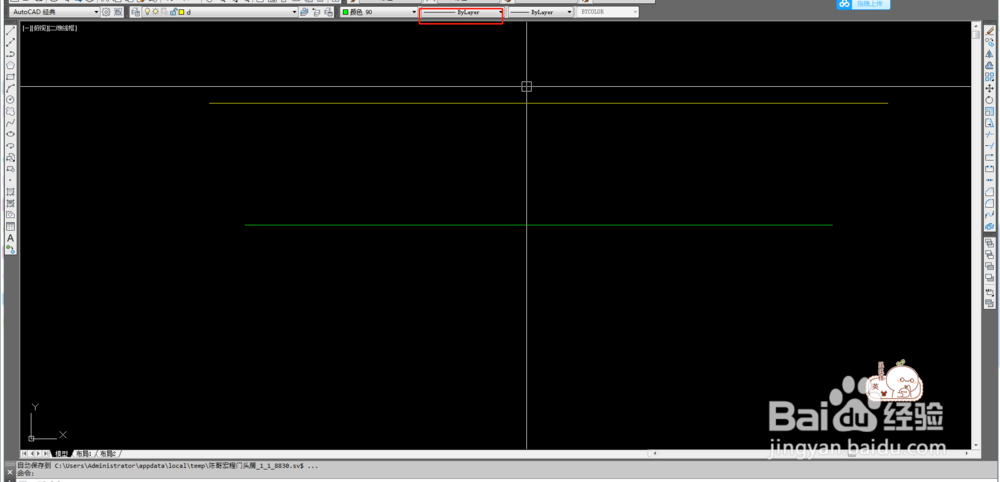
3、找到工具栏下图所示的位置
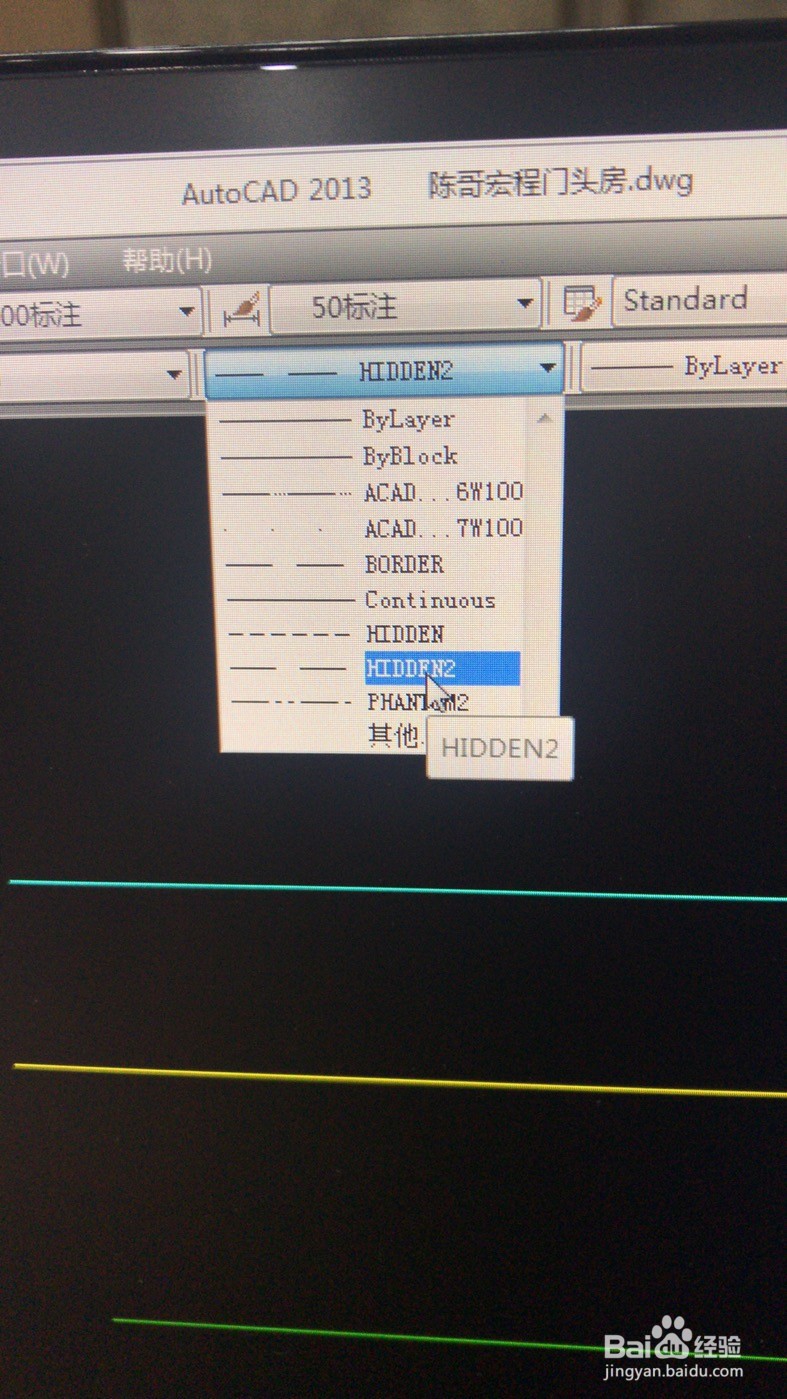
4、点击菜单栏之后会弹出一个下拉菜单 如图所示
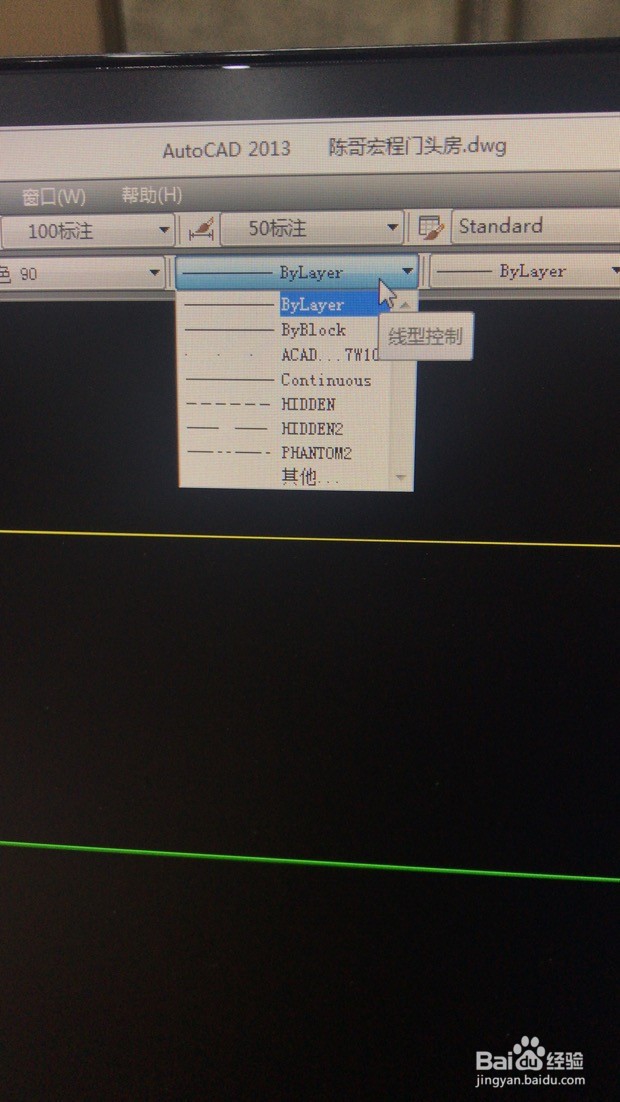
5、选择我们需要的虚线 我们点击一个试试
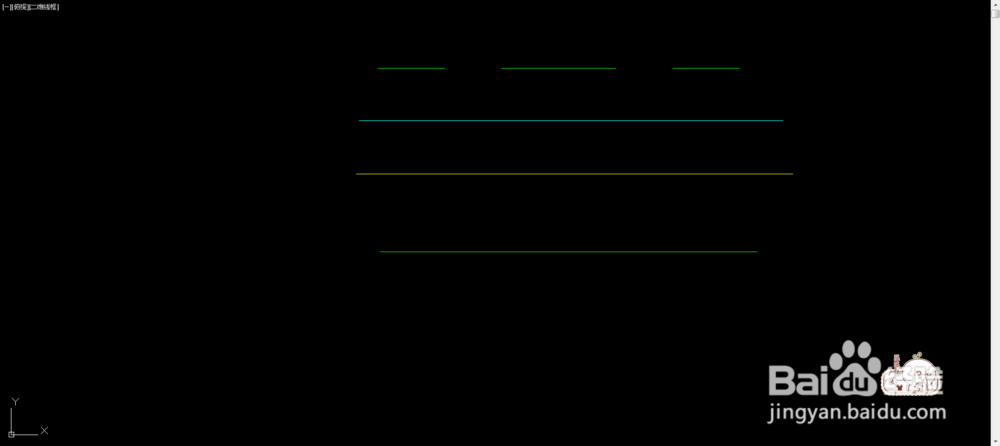
6、输入快捷键L 画出来 这样就可以了 如图所示
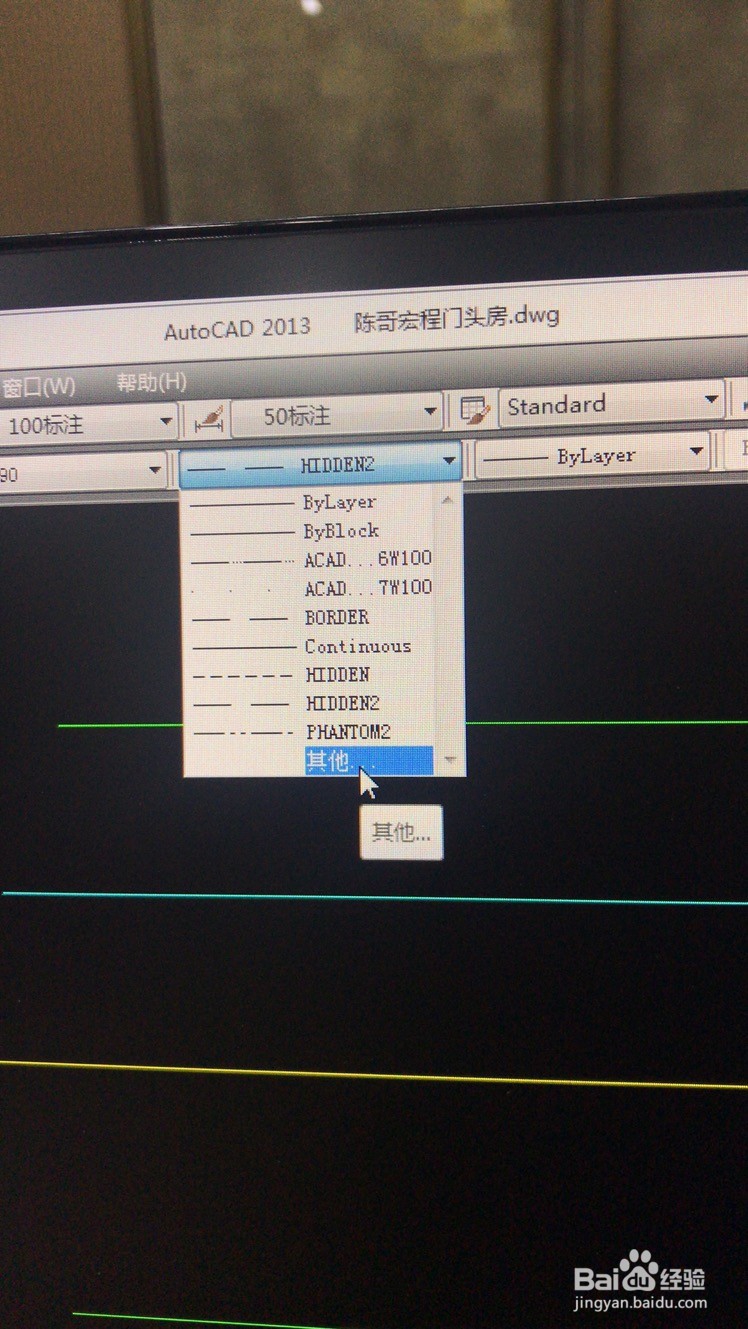
7、如果想要更多呢 就点击最下面的其他按钮
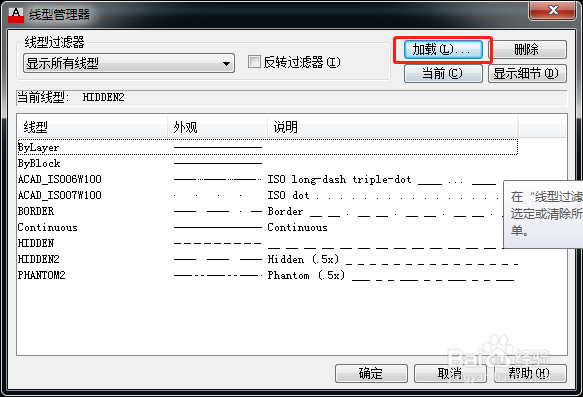
8、这样就会弹出一个线性管理器的图框 我们看着线段还是没有增加 不要着急
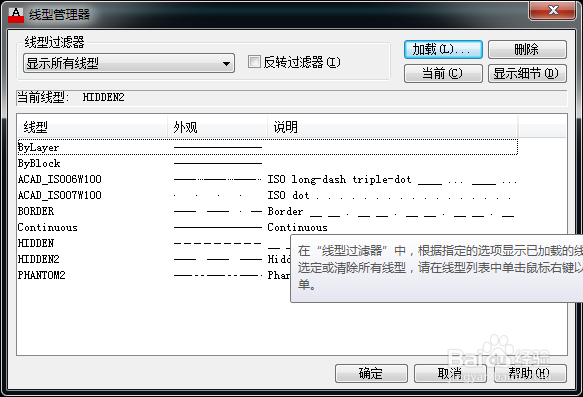
9、我们来点击右侧的加载试试
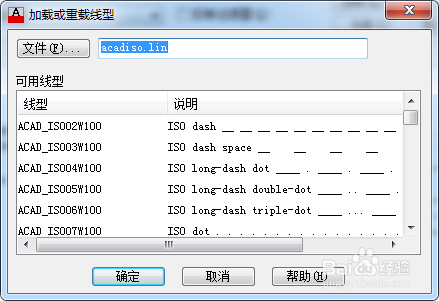
10、然后会弹出一个加载或重载线型 如图所示
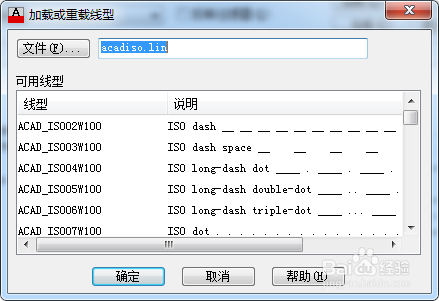
11、然后点击我们想要的线型 点击确定就好了
时间:2026-04-21 16:10:28
1、首先打开我们桌面上的CAD软件
2、切换成CAD经典模式 如图所示
3、找到工具栏下图所示的位置
4、点击菜单栏之后会弹出一个下拉菜单 如图所示
5、选择我们需要的虚线 我们点击一个试试
6、输入快捷键L 画出来 这样就可以了 如图所示
7、如果想要更多呢 就点击最下面的其他按钮
8、这样就会弹出一个线性管理器的图框 我们看着线段还是没有增加 不要着急
9、我们来点击右侧的加载试试
10、然后会弹出一个加载或重载线型 如图所示
11、然后点击我们想要的线型 点击确定就好了
