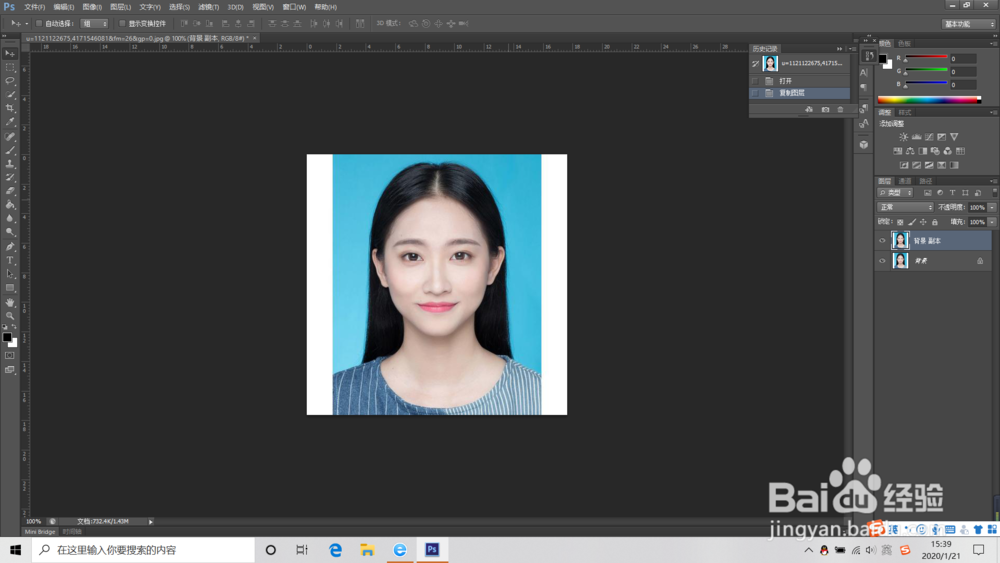
1、首先打开我们的ps应用程序,之后再应用程序中导入素材图片,接下来将背景图层复制一次,来防止图片做错也为了与原照片做出更好的对比。
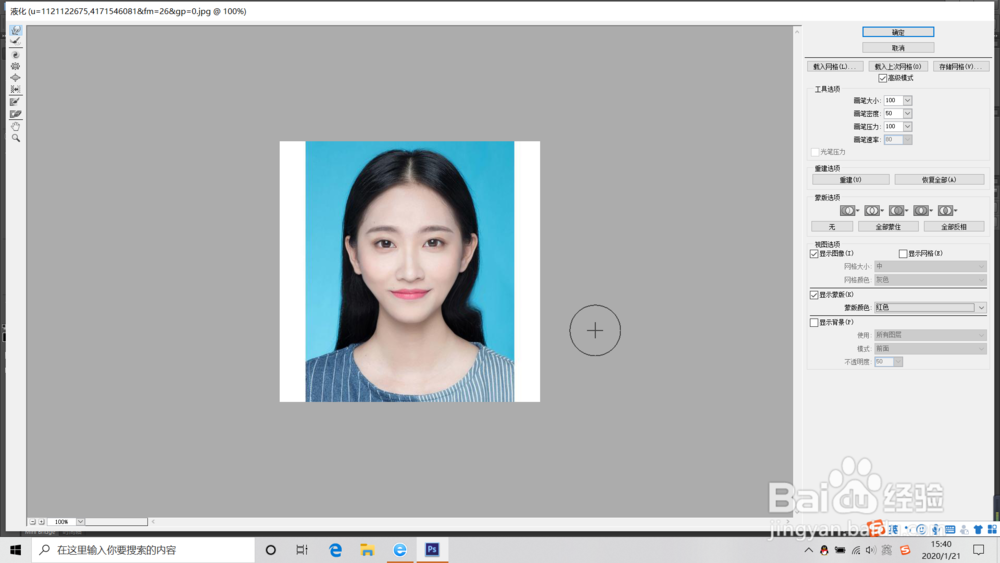
2、之后在复制出的图层中,点击上方菜单栏中的“滤镜”按钮,找到“液化”功能并点击打开,再点击选中“高级模式”按钮,即可对画笔图像等一系列工具进行具体的编辑。

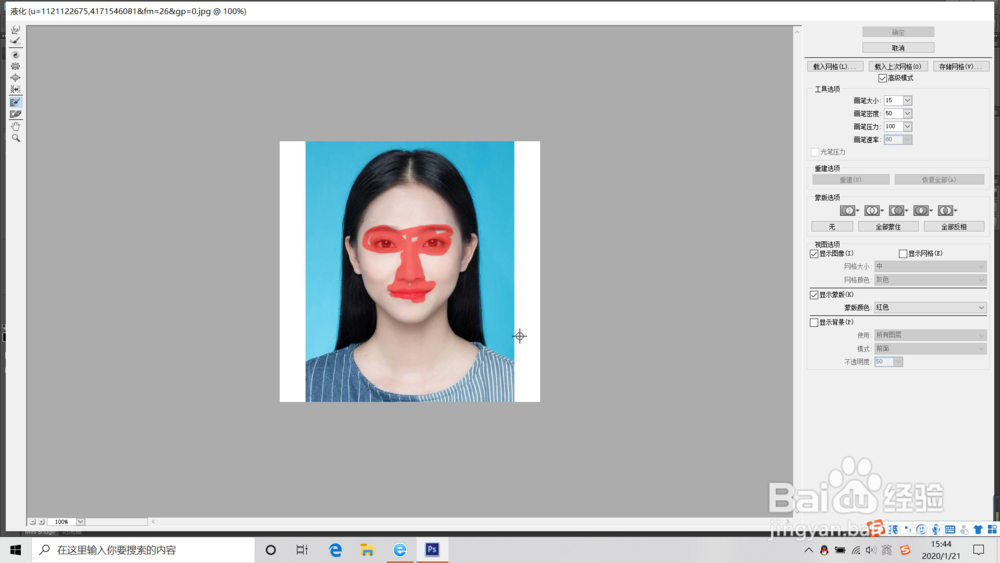
3、同时为了保证我们在液化时不会破坏面部表情以及五官,接下来我们需要在左侧工具栏中选择“冻结蒙版工具”,然后使用画笔涂抹覆盖五官。
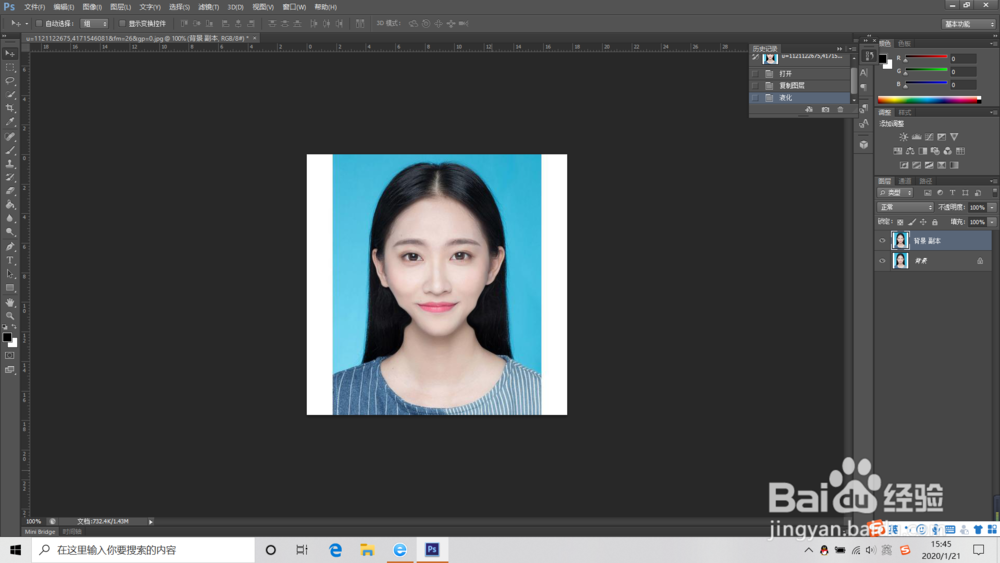
4、接下来我们再使用“向前变形工具”对人脸进行液化变瘦,修复完成后点击确定即可,这时我们就可以与原图进行对比,发现脸确实瘦了很多。
1、打开ps,导入图片
选择“滤镜”,点击“液化”
使用“冻结蒙版工具”冻结五官
使用“向前变形工具”液化面部
