怎样在Excel中插入图表并进行设计

 时间:2026-04-25 00:39:01

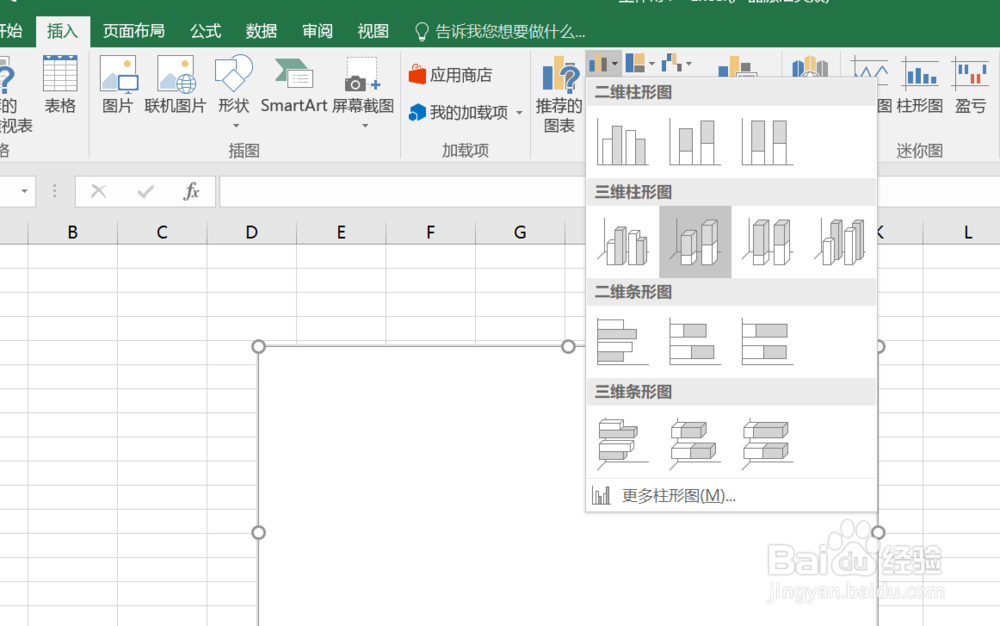
1、首先要打开Excel表,再选择“插入”——“图表”,再点击“柱状表”右侧的倒三角形,在打开的下拉列表中选择一种,例如:二维柱状图。单击。
怎样在Excel中插入图表并进行设计

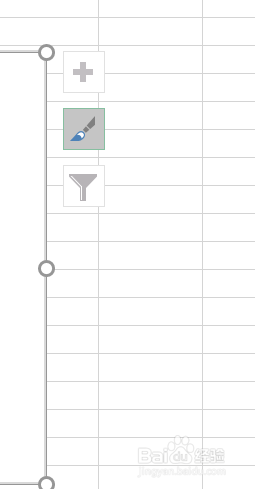
2、然后会自动跳到“图表工具”的“设计”栏中。在方框右侧也会出现有关设计图标。
怎样在Excel中插入图表并进行设计

怎样在Excel中插入图表并进行设计

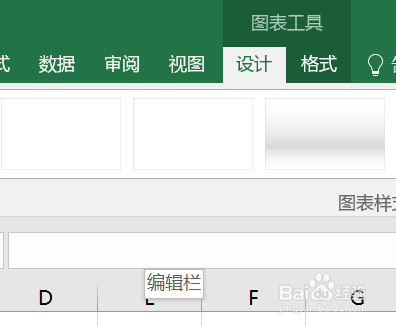
3、之后再“图表工具”——“设计”——“图标样式”中选择一种。如图所示。

怎样在Excel中插入图表并进行设计

怎样在Excel中插入图表并进行设计

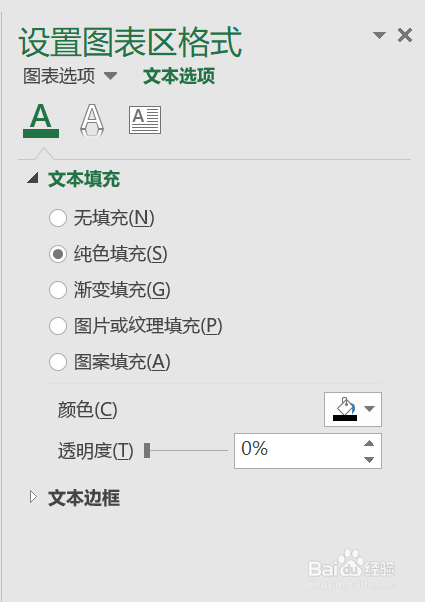
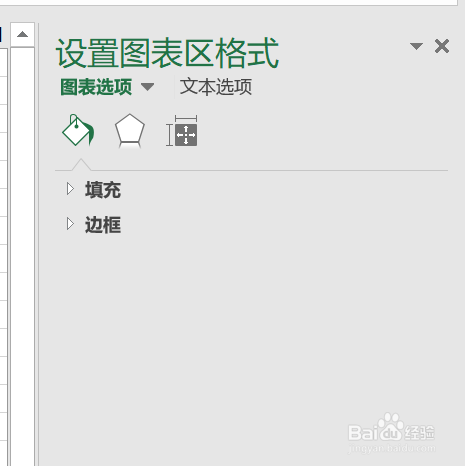
4、而且在表的右侧会出现“设置图标区格式”一栏,在其中有“图标选项”内容,可以对其进行设置。
怎样在Excel中插入图表并进行设计

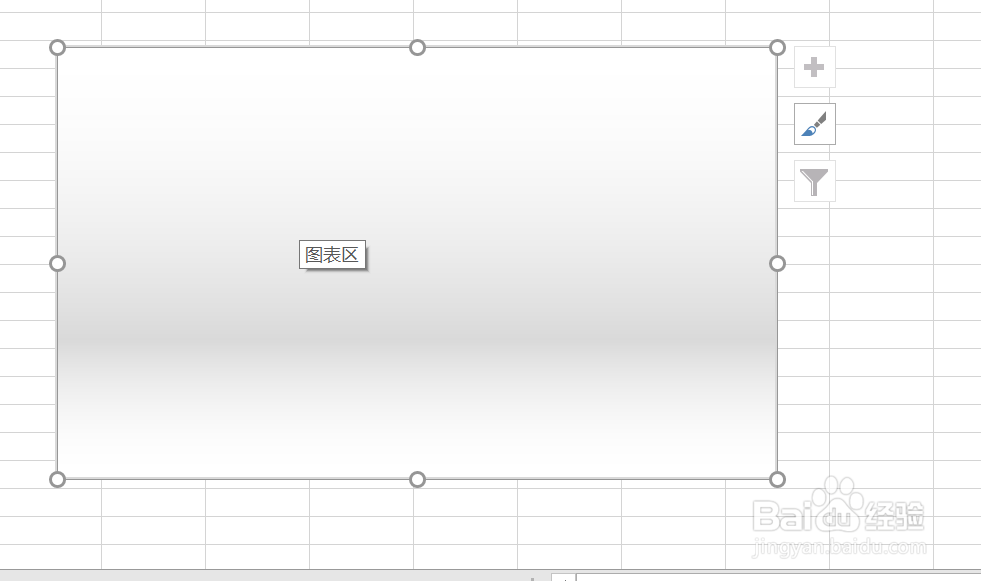
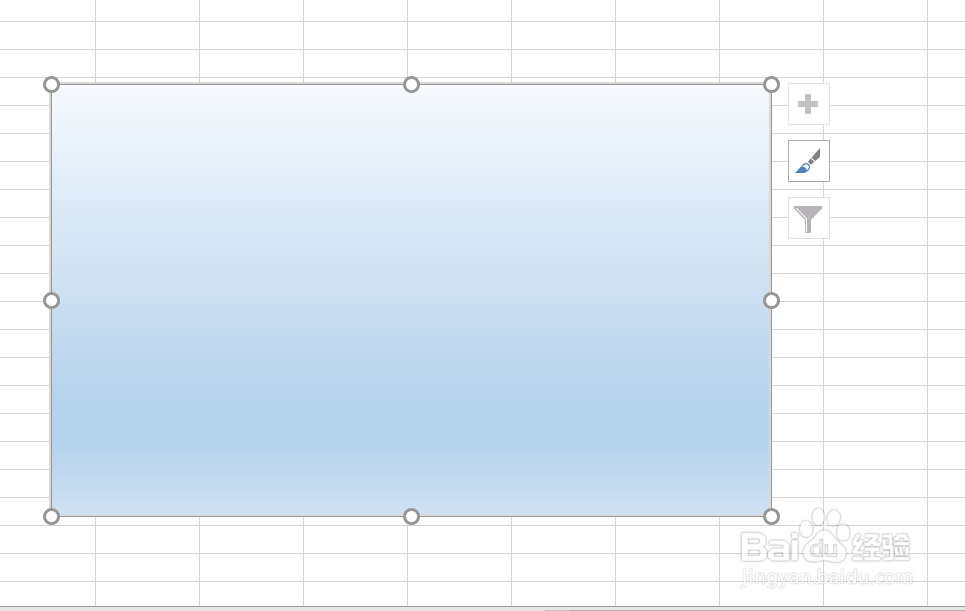
5、例如“填充”设置为“渐变填充”。效果如图所示。然后再对选框中的“文本选项”进行设置。
怎样在Excel中插入图表并进行设计

怎样在Excel中插入图表并进行设计

6、这样,简单地对在Excel中插入图标的格式设置修饰就完成了。

  • 嵌套分类汇总的操作步骤
  • ppt的占位符如何设置
  • 如何在excel中插入艺术字
  • 嵌入式图表怎么弄
  • Excel怎么制作独立式图表?
  • 热门搜索
    运城旅游网 四川达州旅游 合肥到黄山旅游价格 长隆旅游度假区 两天一夜旅游景点 上海五一旅游 西塘旅游网 中国最佳旅游胜地 去云南旅游多少钱 青岛旅游景点地图