怎样在WPS表格中设置下拉选项卡

 时间:2026-02-12 09:25:15

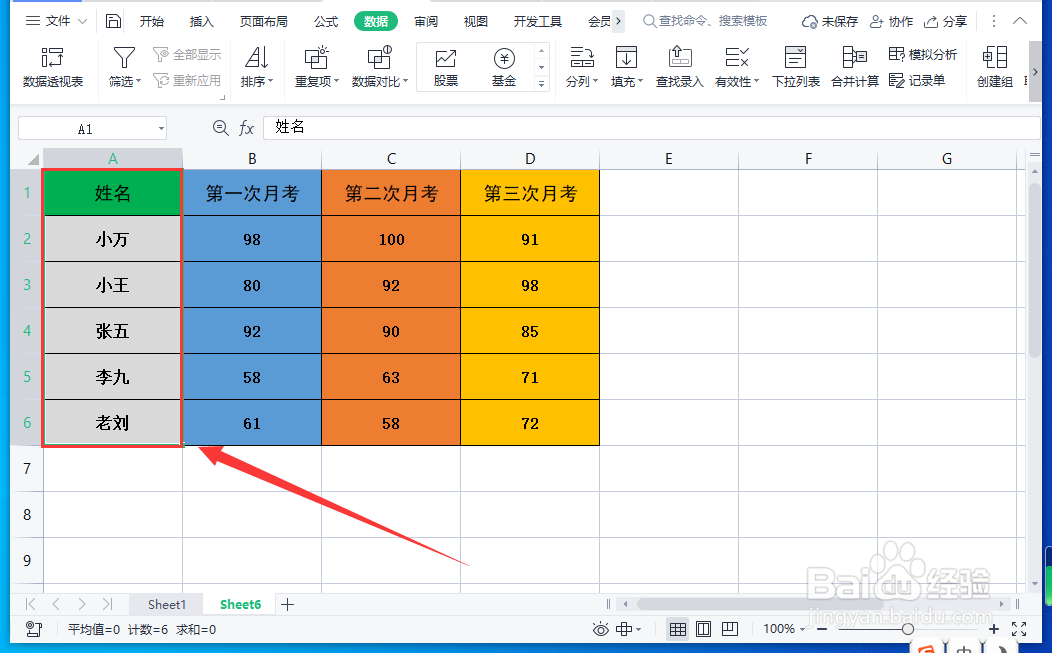
1、打开WPS表格,选择其中一列数据。

怎样在WPS表格中设置下拉选项卡

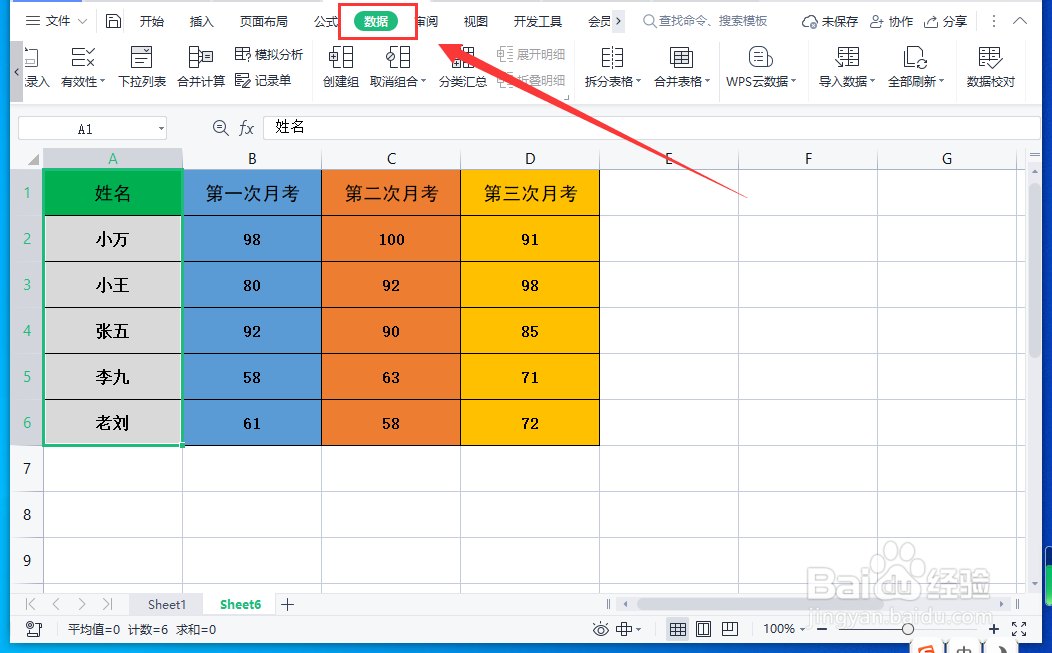
2、点击菜单栏中的“数据”。

怎样在WPS表格中设置下拉选项卡

3、点击工具栏中的“筛选”。

怎样在WPS表格中设置下拉选项卡

4、选中的出现一个下拉箭头。

怎样在WPS表格中设置下拉选项卡

5、点击下拉箭头,就会出现选项卡内容了。

怎样在WPS表格中设置下拉选项卡

  • wps下拉列表怎么添加
  • WPS如何设置下拉列表
  • wps表格下拉选项怎么添加
  • 如何在wps表格中设置下拉选项
  • 如何在WPS Office 表格中添加选项按钮?
  • 热门搜索
    西安旅游攻略1天 金马旅游官网 珠海有什么旅游景点 伶仃岛旅游攻略 吉林旅游网 过年旅游推荐 乡村旅游论文 内蒙古的旅游景点 1月份去哪里旅游好 湖南莽山旅游攻略