在平时编辑文件时,经常会使用到“替换功能”,如“6月”替换为“7月”,灵活运用好“替换”功能,会让工作变得简洁、方便。
工具/原料
电脑
Excel文档
方法/步骤
第一步:在桌面上新建一个Excel文档;

第二步:输入相关数据报表;

第三步:在“菜单栏”选择“查找”,再选择“替换”;

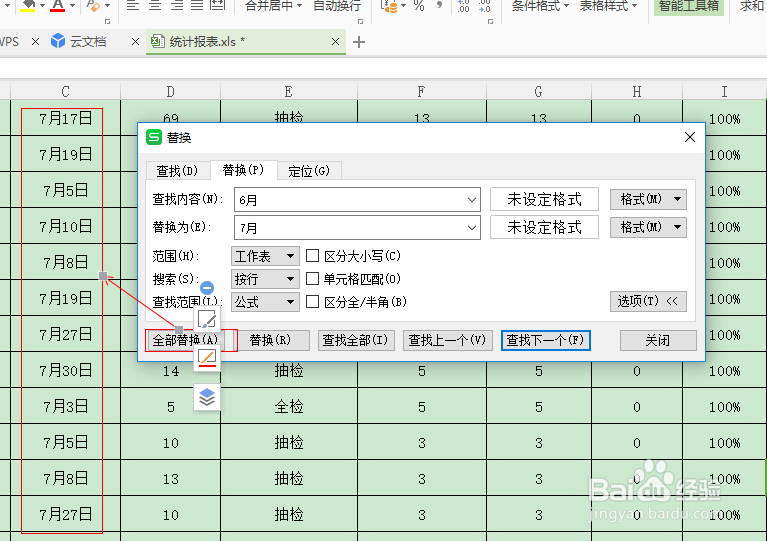
第四步:弹出一个命令菜单,输入“查找内容”和“替换内容”,如“6月”替换为“7月”;

第五步:选择“选项”,设置替换格式;

第六步:点击“全部替换”,所有需要替换的文字全部完成替换。
时间:2026-04-22 03:01:30
在平时编辑文件时,经常会使用到“替换功能”,如“6月”替换为“7月”,灵活运用好“替换”功能,会让工作变得简洁、方便。
电脑
Excel文档
第一步:在桌面上新建一个Excel文档;
第二步:输入相关数据报表;
第三步:在“菜单栏”选择“查找”,再选择“替换”;
第四步:弹出一个命令菜单,输入“查找内容”和“替换内容”,如“6月”替换为“7月”;
第五步:选择“选项”,设置替换格式;
第六步:点击“全部替换”,所有需要替换的文字全部完成替换。
