1、首先我们需要准备一张要制作的图片头像,然后现在就来打开我们的ps吧,我们先新建一个空白画布吧,画布不需要太大。

2、新建好了之后就打开之前我们准备好的图片,我们把这张图片作为头像,快捷键Ctrl+O打开图片,如图所示。

3、然后我们在工具栏选择《椭圆选框工具》把人物选成一张净处薪圆状,然后再使用工具栏里面的移动耍注工具,按住CtrI把选出来的人物头像移动到新建的图层里面。

4、这样人物的头像就被我们移动过来了,移返轿动过来后我们才好对这个头像做编辑,制作logo头像很简单,就要看我们要制作什么样logo头像了。

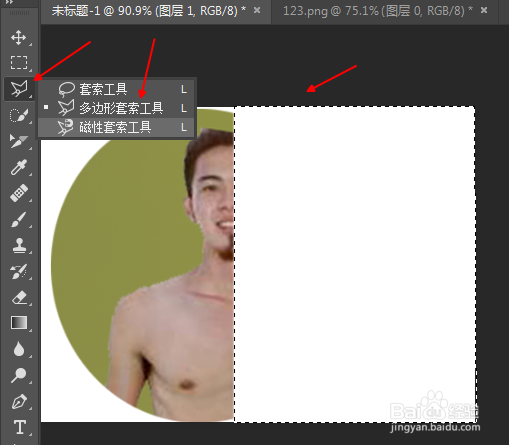
5、选择头像的图层,然后在工具栏里选择多边形套索工具,把人物切一半删除,等一下我们做一半是人物一半是文字。
6、我们在选项栏里面找到一个箭头标志,然后填充为红色,在新建一个文字图层,随便打几个字,这样我们的logo头像就做出来了。

