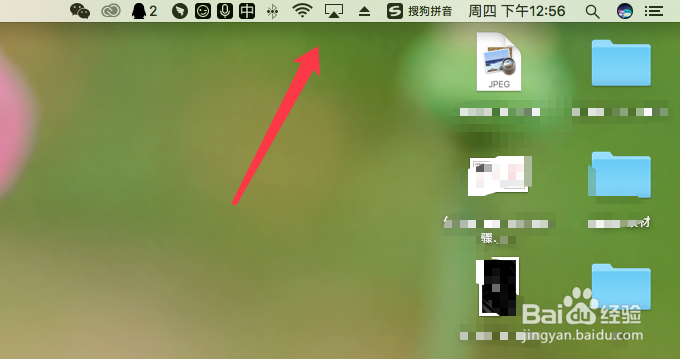
1、我们首先来看下MacBook中的声音音量图标是默认不显示在菜单栏中的,该如何设置显示声音呢
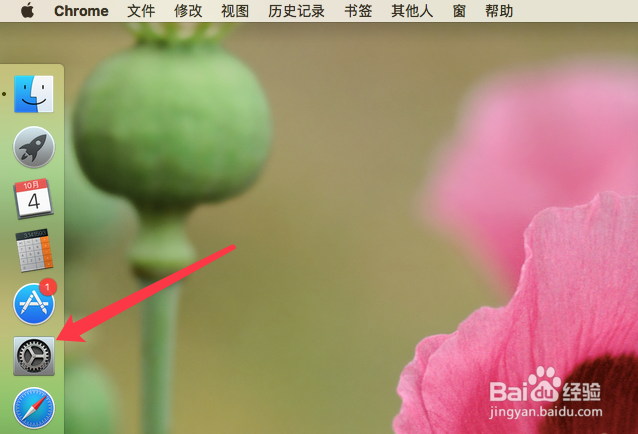
2、接下来,打开MacBook桌面,找到【系统偏好设置】应用图标,点击进入
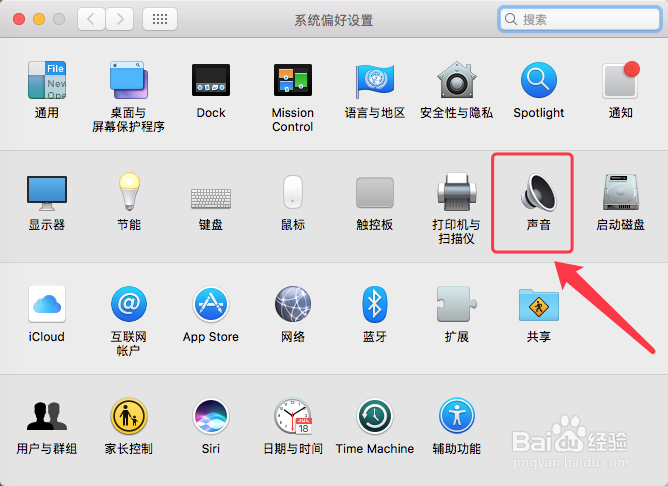
3、打开系统偏好设置界面后,找到并点击【声音】图标应用
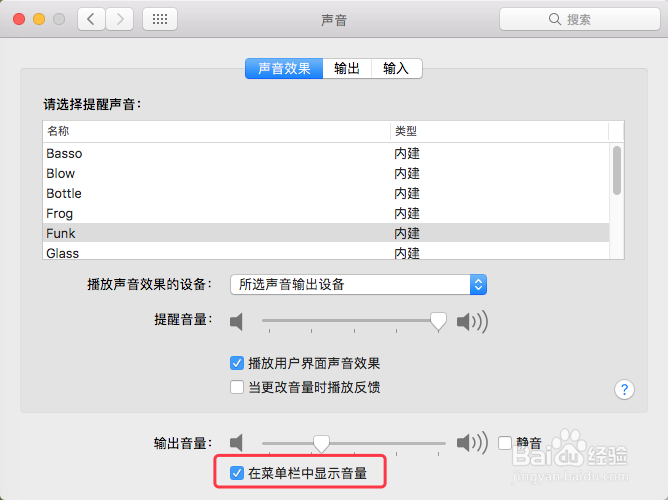
4、进入到声音的设置界面后,可以看到关于声音的更多参数设置哦,在最下方,就可以看到关于菜单栏中显示音量的设置
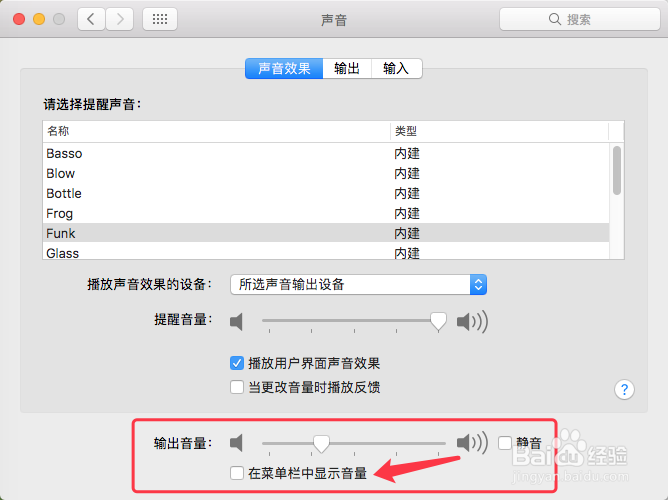
5、这样,我们就可以直接将该选项进行勾选,如图所示
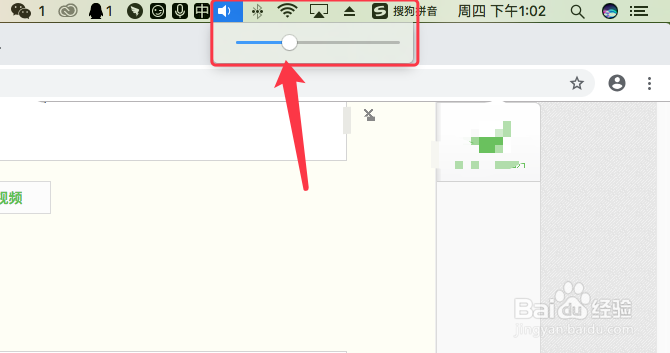
6、勾选后,MacBook的菜单栏中将会自动增加声音音量图标啦,点击图标,还可以直接对音量进行调整大小
时间:2026-04-23 15:12:49
1、我们首先来看下MacBook中的声音音量图标是默认不显示在菜单栏中的,该如何设置显示声音呢
2、接下来,打开MacBook桌面,找到【系统偏好设置】应用图标,点击进入
3、打开系统偏好设置界面后,找到并点击【声音】图标应用
4、进入到声音的设置界面后,可以看到关于声音的更多参数设置哦,在最下方,就可以看到关于菜单栏中显示音量的设置
5、这样,我们就可以直接将该选项进行勾选,如图所示
6、勾选后,MacBook的菜单栏中将会自动增加声音音量图标啦,点击图标,还可以直接对音量进行调整大小
