Ubuntu 17.10 用 Wayland 显示服务器模式进桌面

 时间:2026-02-13 09:21:57

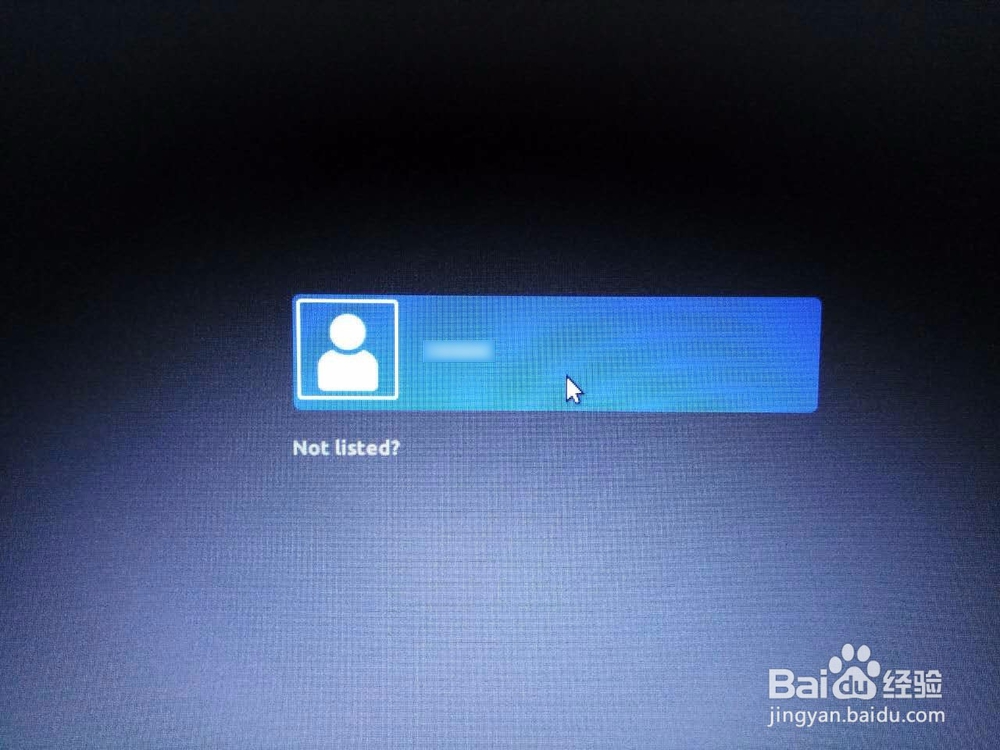
1、开机进行到登录界面,这时屏幕上会列出当前系统中的用户名列表。
Ubuntu 17.10 用 Wayland 显示服务器模式进桌面

2、点击要登录的用户名,下方会出现密码框,以及登录选项按钮(在 Sign In 按钮的左边,一个小齿轮图标)。

Ubuntu 17.10 用 Wayland 显示服务器模式进桌面

3、点击小齿轮图标,会弹出登录选项列表,列表中有 Ubuntu 和 Ubuntu On Wayland 两个选项。

默认为 Ubuntu,也就是没有使用 Wayland 作显示服务器。

Ubuntu 17.10 用 Wayland 显示服务器模式进桌面

4、点击列表中的 Ubuntu On Wayland 选项,然后输入用户密码,登录进入桌面。

Ubuntu 17.10 用 Wayland 显示服务器模式进桌面

5、调用终端,执行命令:

loginctl

查看图形界面的序号。

Ubuntu 17.10 用 Wayland 显示服务器模式进桌面

6、继续执行命令:

loginctl show-session c1

在命令输出中可以看到,当前 session 的类型是 wayland。

Ubuntu 17.10 用 Wayland 显示服务器模式进桌面

  • ubuntu如何设置分辨率
  • ubuntu系统怎么查看版本?
  • Ubuntu 系统怎样设置用户自动登录
  • navicat导入json文件到数据库
  • Windows11如何在可选功能中选择OpenSSH服务器
  • 热门搜索
    山西省旅游政务网 安徽芜湖旅游 湖南岳阳旅游 迪拜旅游要多少钱 蒙特利尔旅游 连南旅游 重庆金佛山旅游攻略 厦门环岛路旅游攻略 香山公园旅游攻略 茂名放鸡岛旅游攻略