如何用PS调整图片的颜色

 时间:2026-04-24 05:48:48

1、1.双击绘图区域打开我们的图片。

如何用PS调整图片的颜色

如何用PS调整图片的颜色

2、2.打开图片之后我们图像-调整-曲线。

如何用PS调整图片的颜色

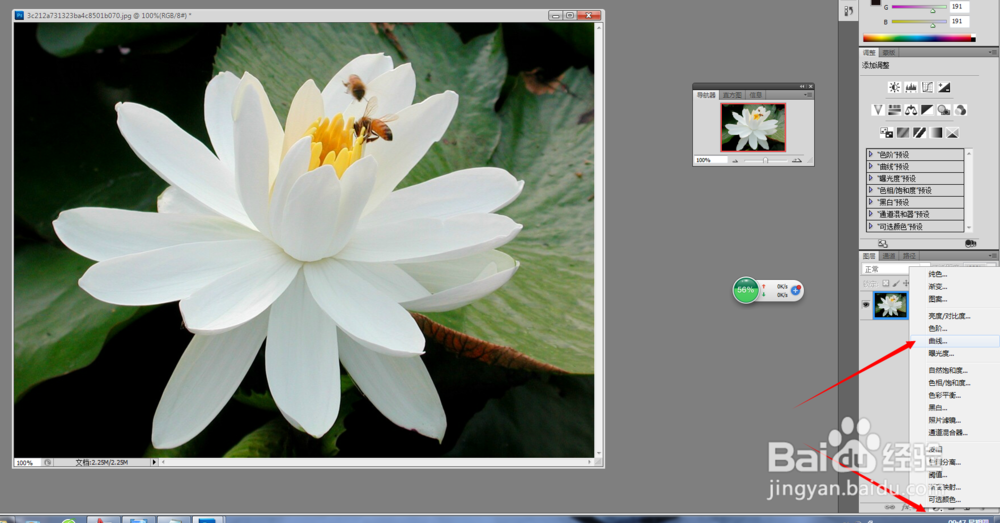
3、3.我们最好是在右下角选择点击图片中的符号,选择曲线,这个编辑出来对后期的制作更方便。
如何用PS调整图片的颜色

4、4.看如图我们所打开了曲线工具。我们可以看到上面是RGB格式图片。图中有条斜线。

如何用PS调整图片的颜色

5、5.RGB是由红绿蓝组成的,这三种颜色可以混合成其他颜色。我们只需要调整这三种颜色就可以改变其他的颜色了。

如何用PS调整图片的颜色

6、6.这是一张我们原来的图片,和一张加红的图片。

如何用PS调整图片的颜色

如何用PS调整图片的颜色

7、7.我们可以看到这两个线条的区别。

如何用PS调整图片的颜色

如何用PS调整图片的颜色

8、8.我们在这个里面选择红绿蓝三种颜色调整,就会的出所有的其他颜色。可以更具我们的需要进行调整。

如何用PS调整图片的颜色

9、9.祝大家学习开心。

  • 在PS中如何做食品包装?
  • PS中如何抠头发?
  • 如何利用ps制作字母肖像海报效果
  • (PS初级教程)三步给美女美白
  • 怎么使用PS的污点修复工具
  • 热门搜索
    梦想旅游 最好的旅游胜地 旅游观光礼仪 张家界旅游公司 西安旅游论坛 南日岛旅游 吉林市旅游团 四川达州旅游 天津市内旅游景点 塞维利亚旅游