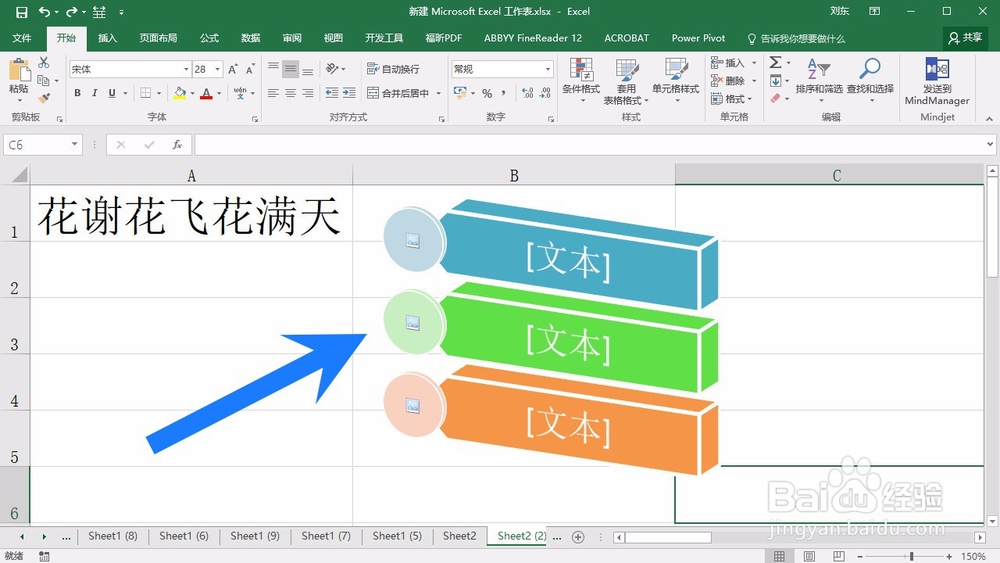
1、在表格中,我们可以看到一个非常酷炫的图形
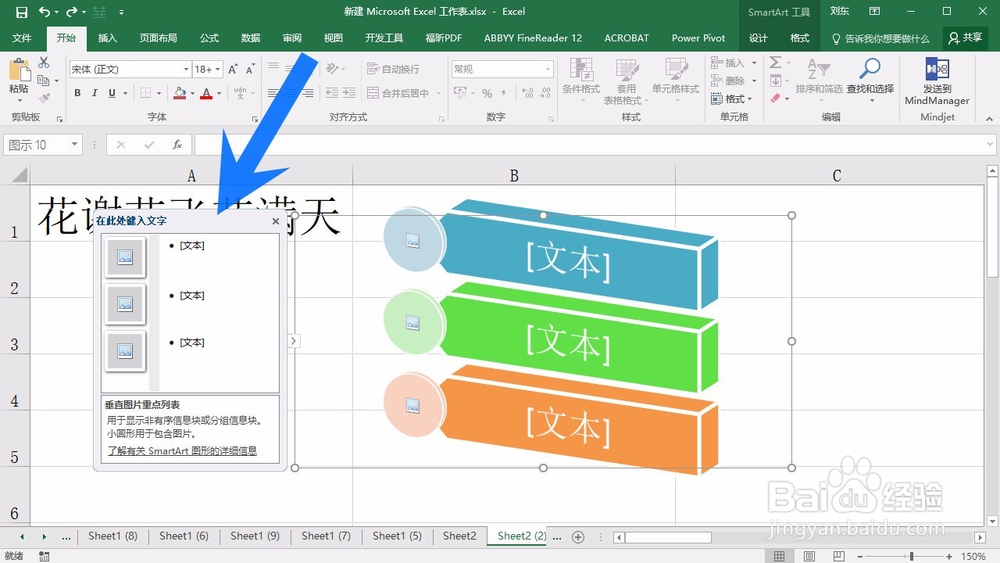
2、我们点击一下图形,然后在左侧可以看到,多出来了一个重点列表。
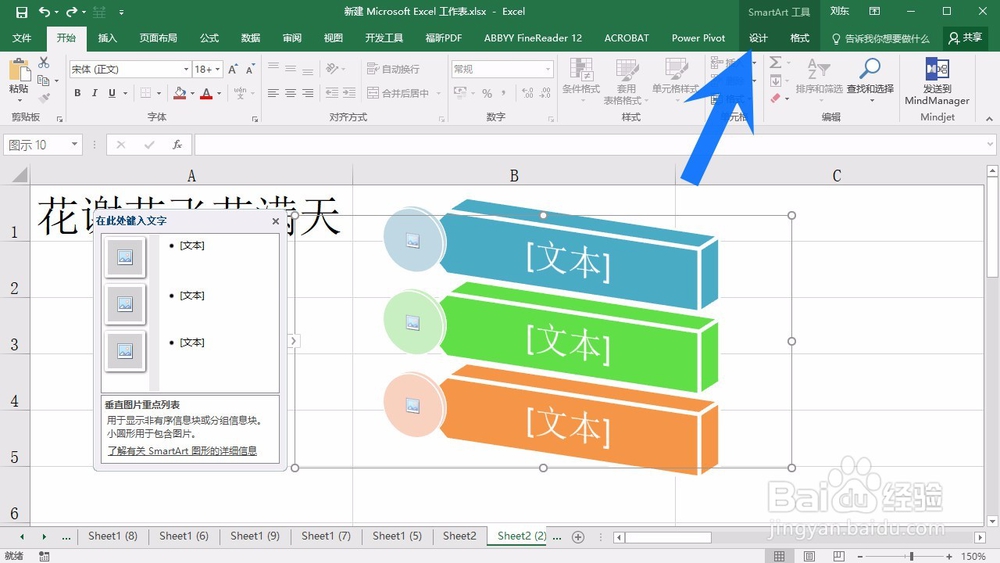
3、我们点击页面上方的设计选项卡
4、接着我们选择最右侧的转换为形状功能
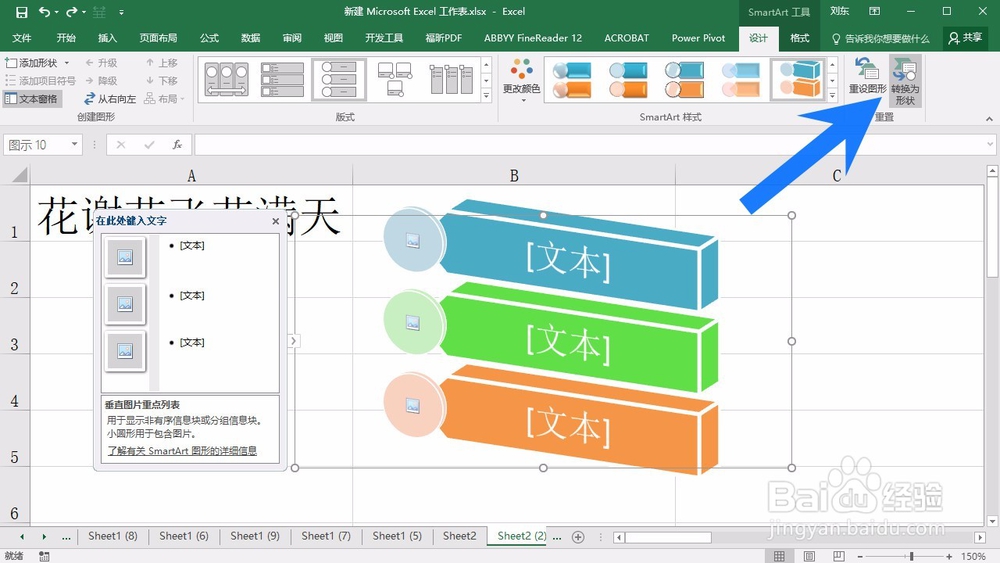
5、然后我们就可以看到图形左侧的更多功能就没有了
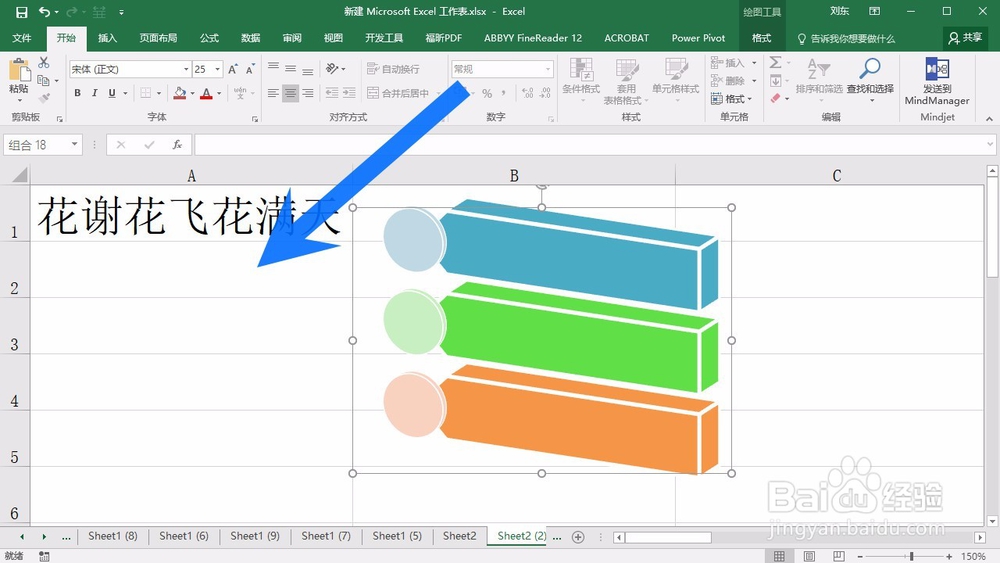
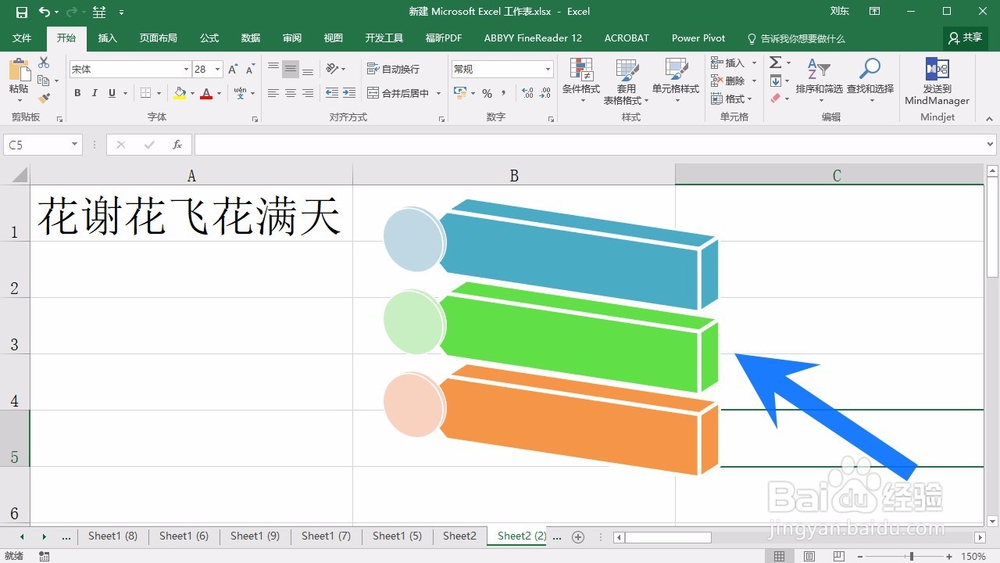
6、在空白处点击一下,我们就可以得到一个非常干净的图形了
时间:2026-04-24 06:38:48
1、在表格中,我们可以看到一个非常酷炫的图形
2、我们点击一下图形,然后在左侧可以看到,多出来了一个重点列表。
3、我们点击页面上方的设计选项卡
4、接着我们选择最右侧的转换为形状功能
5、然后我们就可以看到图形左侧的更多功能就没有了
6、在空白处点击一下,我们就可以得到一个非常干净的图形了
