Excel利用条件格式将总工资大于或等于6000元的单元格设置为绿色?操作步骤

 时间:2026-02-12 15:27:44

以Excel 2016为例,有以下步骤:

1、打开一个表格,有以下数据,如下图所示:

Excel利用条件格式将总工资大于或等于6000元的单元格设置为绿色?操作步骤

2、选中这个表格的一列,如下图所示:

Excel利用条件格式将总工资大于或等于6000元的单元格设置为绿色?操作步骤

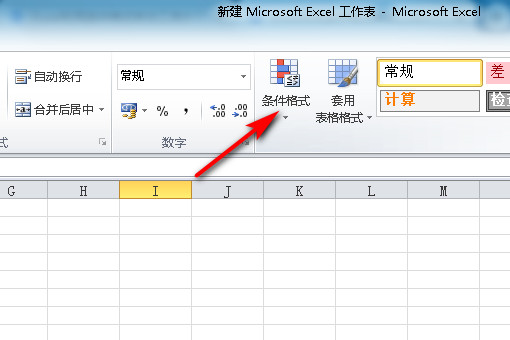
3、选择开始页面的条件格式,如下图所示:

Excel利用条件格式将总工资大于或等于6000元的单元格设置为绿色?操作步骤

4、选择新建规则,如下图所示:

Excel利用条件格式将总工资大于或等于6000元的单元格设置为绿色?操作步骤

5、在弹出的窗体中选择规则类型改为只为包含以下内容的单元格设置格式,在下面中单元格值中选择大于或等于,后面数值输番冲入6000,如下图所示:
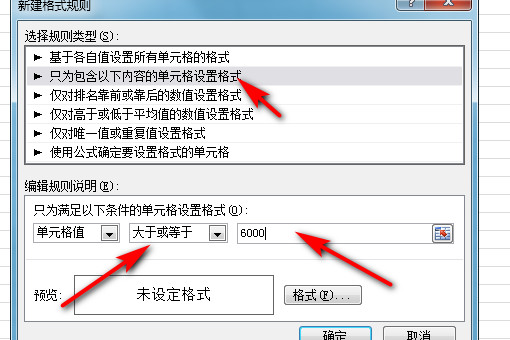
Excel利用条件格式将总工资大于或等于6000元的单元格设置为绿色?操作步骤

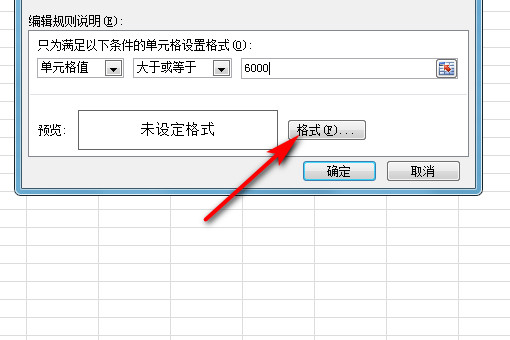
6、再点击格式,如下图所示:

Excel利用条件格式将总工资大于或等于6000元的单元格设置为绿色?操作步骤

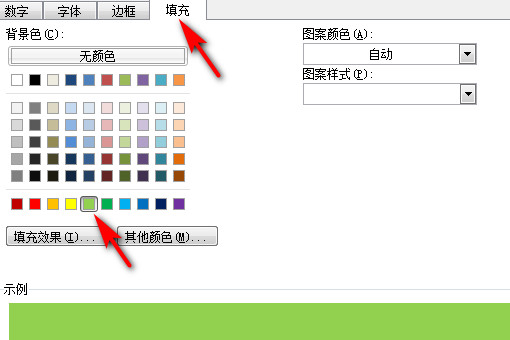
7、选择弹出窗体选常场中的填充,选择绿色,如下图所示:

Excel利用条件格式将总工资大于或等于6000元的单元格设置为绿色?操作步骤

8、点击确定,如下图所示:

Excel利用条件格式将总工资大于或等于6000元的单元格设置为绿色?操作步骤

9、再次点击确定,如下图所示:

Excel利用条件格式将总工资大于或等于6000元的单元格设置为绿色?操作步骤

10、返回后看到符合条件的亲压数值变成了绿色,如下图所示:

Excel利用条件格式将总工资大于或等于6000元的单元格设置为绿色?操作步骤

  • 套用表格格式怎么设置
  • 关键字降序排列怎么操作
  • excel如何按主要关键字和次要关键字排序
  • 三维簇状柱形图怎么弄
  • 设置条件格式大于90分的用红色显示
  • 热门搜索
    澳大利亚旅游景点 南京周边旅游 长兴旅游 诸暨旅游 上海商贸旅游学校 绵山旅游攻略 曼谷旅游攻略 海拉尔旅游 贵港旅游 山东日照旅游景点