PPT演示文档如何插入前进按钮

 时间:2026-02-15 15:31:38

1、打开PPT演示文档。

PPT演示文档如何插入前进按钮

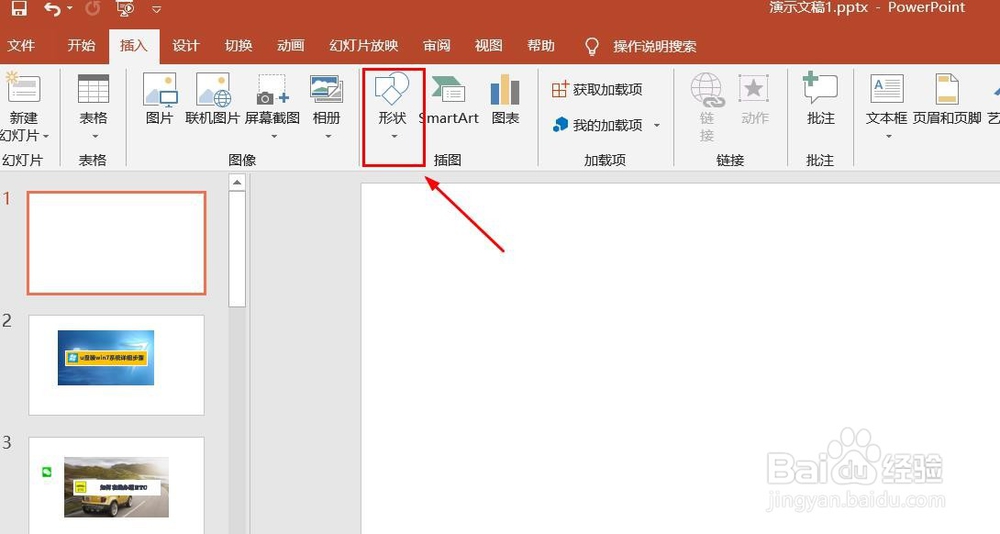
2、点击“插入”菜单。

PPT演示文档如何插入前进按钮

3、点击“形状”菜单。

PPT演示文档如何插入前进按钮

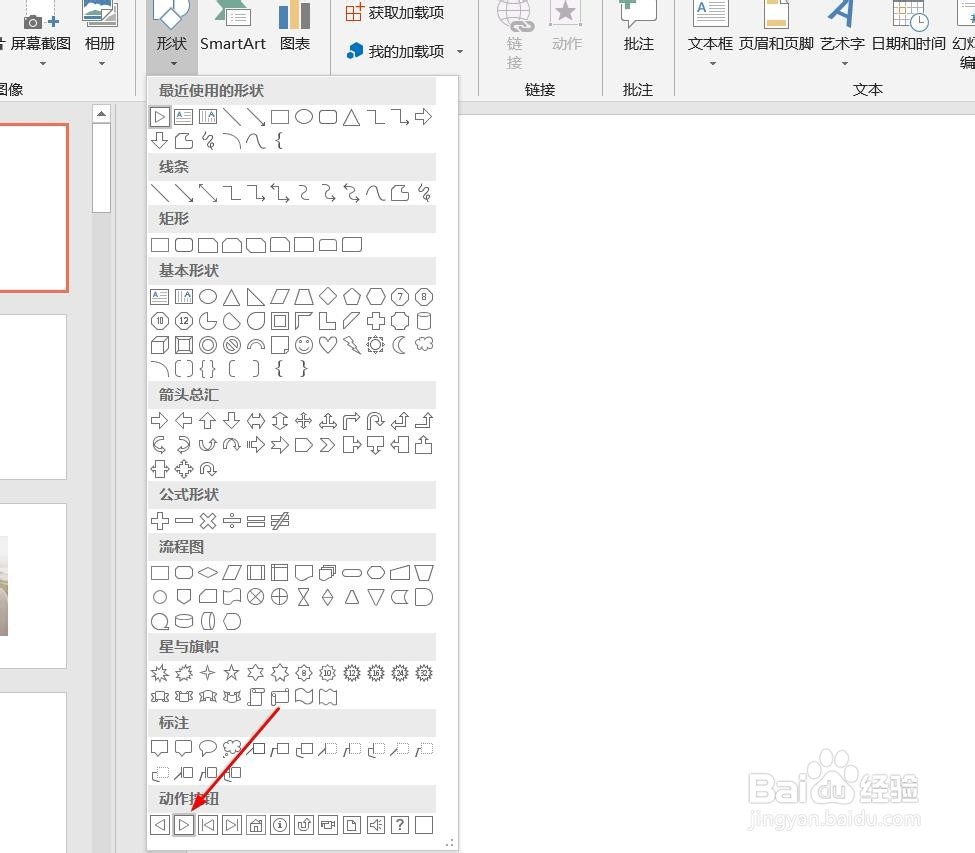
4、点击“前进按钮”。

PPT演示文档如何插入前进按钮

5、点击鼠标左键不放画线,前进按钮插入成功,选中插入对象,点击“格式”,并点击“形式样式”。

PPT演示文档如何插入前进按钮

6、点击“填充与线条”图标,修改对象样式。

PPT演示文档如何插入前进按钮

7、点击“效果”图标,修改对象展示效果。

PPT演示文档如何插入前进按钮

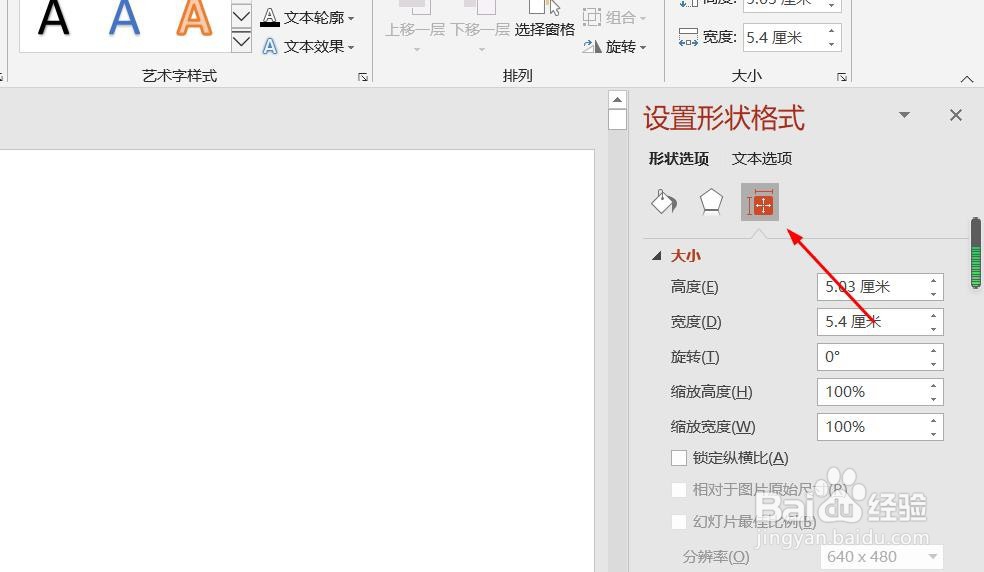
8、点击“大小与属性”图标,修改对象属性。

PPT演示文档如何插入前进按钮

1、1、打开PPT演示文档。

2、点击“插入”菜单。

3、点击“形状”菜单。
4、点击“前进按钮”。
5、点击鼠标左键不放画线,前进按钮插入成功,选中插入对象,点击“格式”,并点击“形式样式”。

6、点击“填充与线条”图标,修改对象样式。

7、点击“效果”图标,修改对象展示效果。

8、点击“大小与属性”图标,修改对象属性。
  • ppt水印怎么设置
  • ppt中怎么制作文字水印
  • ppt超链接怎么做
  • ppt怎么设置超链接
  • PPT母版中添加图片的方法
  • 热门搜索
    海边旅游景点 河北旅游职业学院 重庆旅游职业学院 新西兰旅游攻略 适合情侣旅游的地方 西藏旅游股票 西班牙旅游攻略 包头旅游 密云旅游景点大全 天堂寨旅游攻略