使用LinkNPS远程桌面家里的Windows电脑或服务器

 时间:2026-02-16 01:05:37

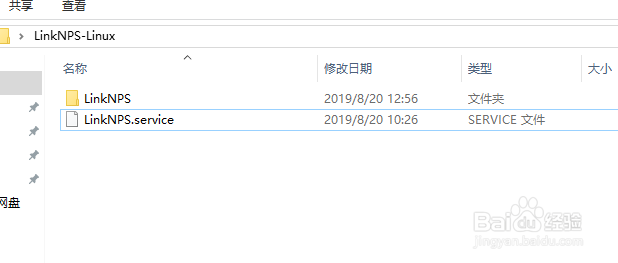
1、准备工作:在你下载了LinkNPS服务,你电子邮箱会收到压缩包,我们下载下来并且解压。
使用LinkNPS远程桌面家里的Windows电脑或服务器

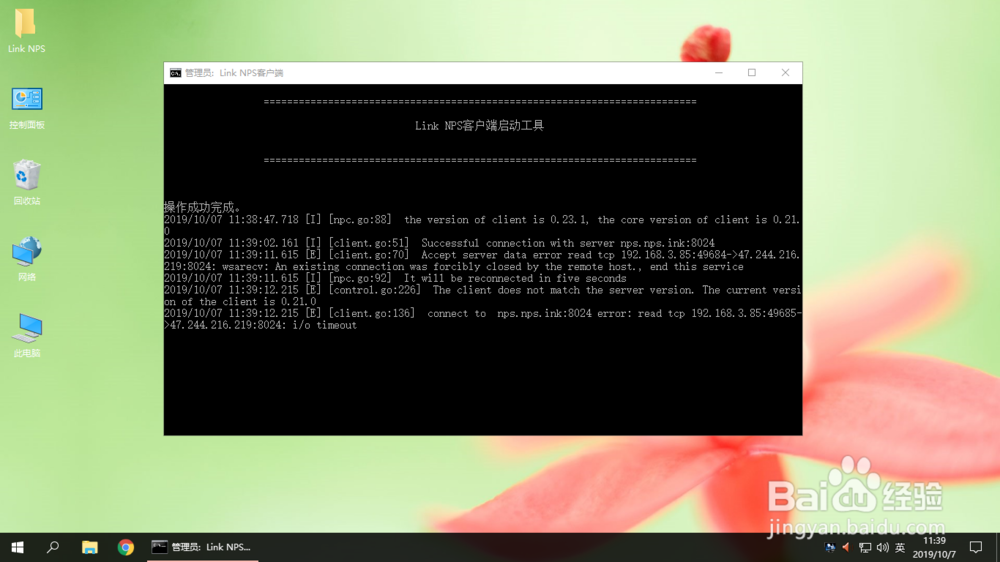
2、然后我们在要被远程桌面的电脑上面,以管理员身份打开Link NPS.启动.bat文件,注意打开了就不要关闭,你可以缩小。
使用LinkNPS远程桌面家里的Windows电脑或服务器

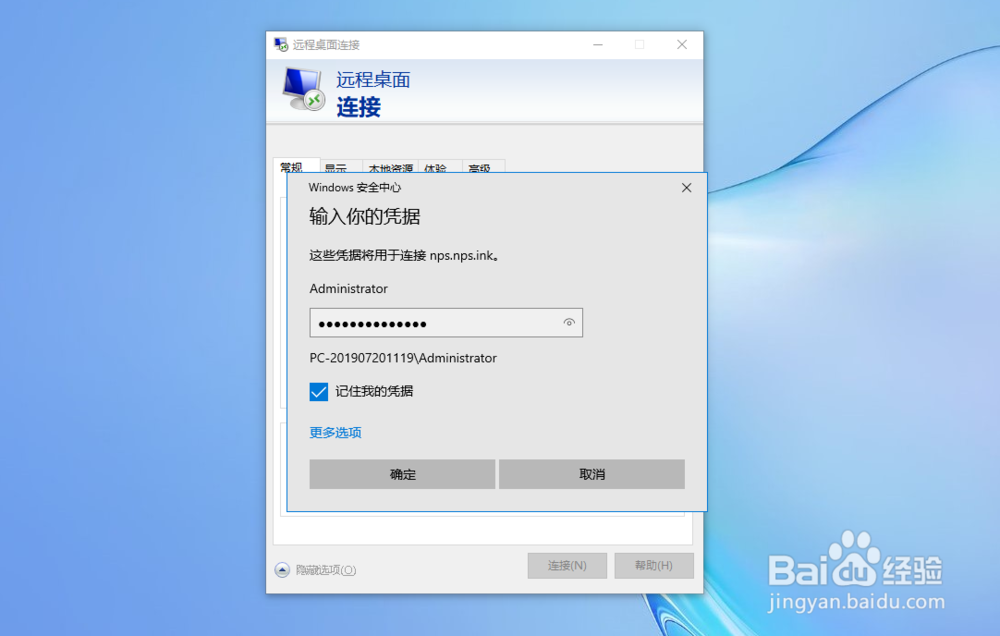
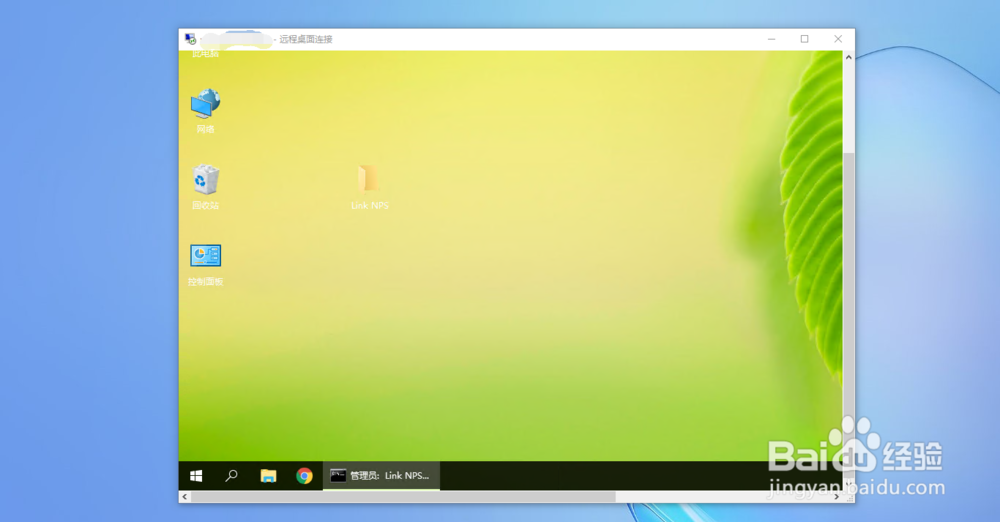
3、完成以上操作,我们就可以在外面或者外网进行远程桌面控制电脑了如果你手上是Windows电脑,可以在开始菜单里面打开远程桌面工具,然后输入LinkNPS发你的IP和端口

使用LinkNPS远程桌面家里的Windows电脑或服务器

4、在输入被远程桌面的电脑密码即可远程啦。

使用LinkNPS远程桌面家里的Windows电脑或服务器

使用LinkNPS远程桌面家里的Windows电脑或服务器

5、当然如果你手上只有安卓手机或苹果手机或者Mac电脑,也可以来远程桌面控制家里面的电脑,我们只需要在应用商店搜索“远程桌面”应用安装即可。安装了远程桌面APP以后,然后填写LinkNPS发你的IP和端口和被远程桌面的账号密码。
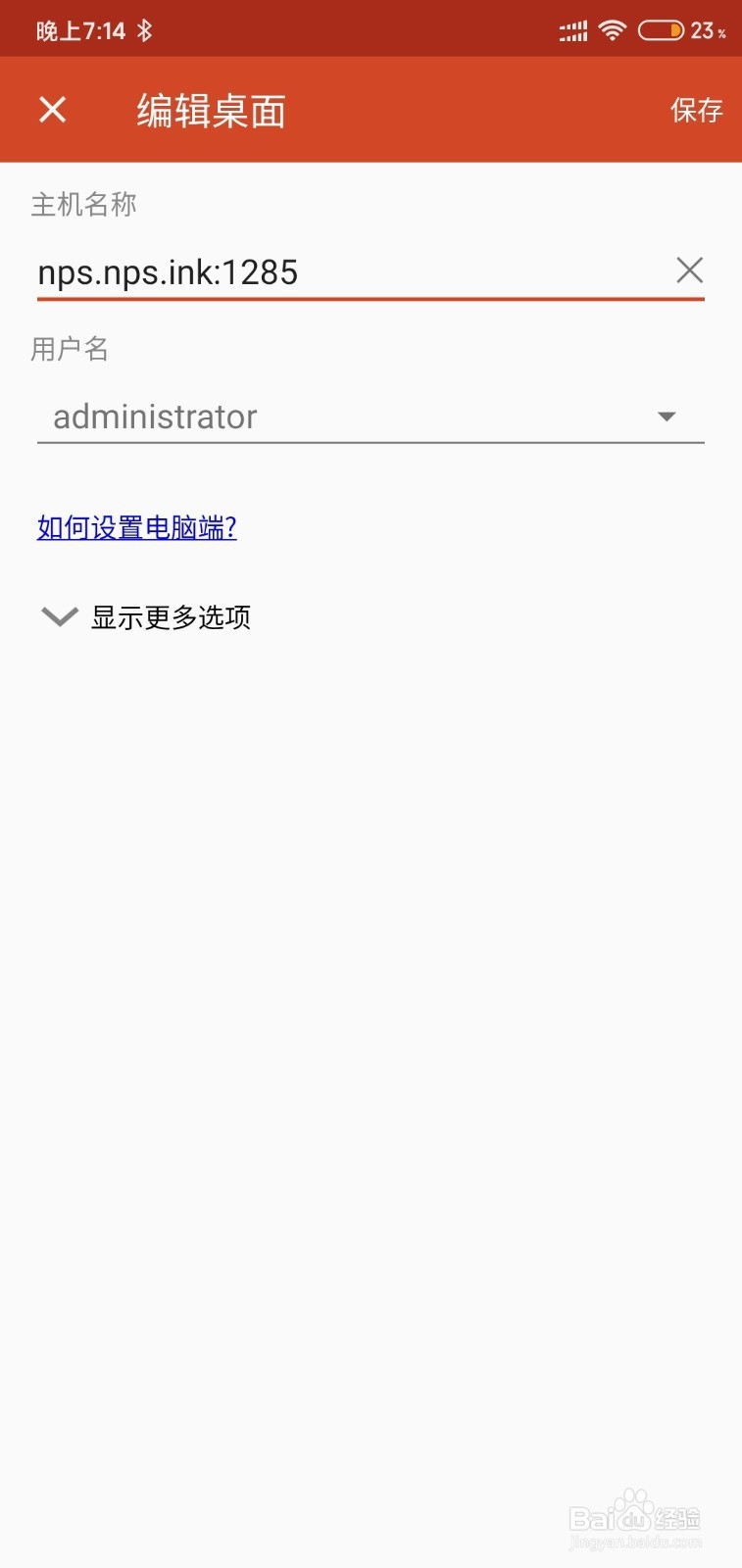
使用LinkNPS远程桌面家里的Windows电脑或服务器

6、大功告成

使用LinkNPS远程桌面家里的Windows电脑或服务器

  • PS中画笔工具如何让光标变成圆形的?
  • PS如何抠海边图
  • 袜机制版系统说明
  • SAI如何调整画笔浓度
  • 光影魔术手如何把图片颜色调整
  • 热门搜索
    西昌旅游 尼泊尔旅游 南通旅游景点 渭南旅游 芜湖旅游 大草原旅游 民俗旅游 太原旅游职业学院 旅游翻译 葫芦岛旅游景点大全