钉钉如何查询上个月的考勤统计?

 时间:2026-02-13 16:52:17

1、我们在手机界面找到钉钉图标,点击进入钉钉主页,如下图所示。

钉钉如何查询上个月的考勤统计?

2、在主页的右下方,我们找到"工作"选项,点击进入该选项,如下图所示。

钉钉如何查询上个月的考勤统计?

3、这时界面会出现很多管理模块,我们点击“考勤统计”选项,如下图所示。

钉钉如何查询上个月的考勤统计?

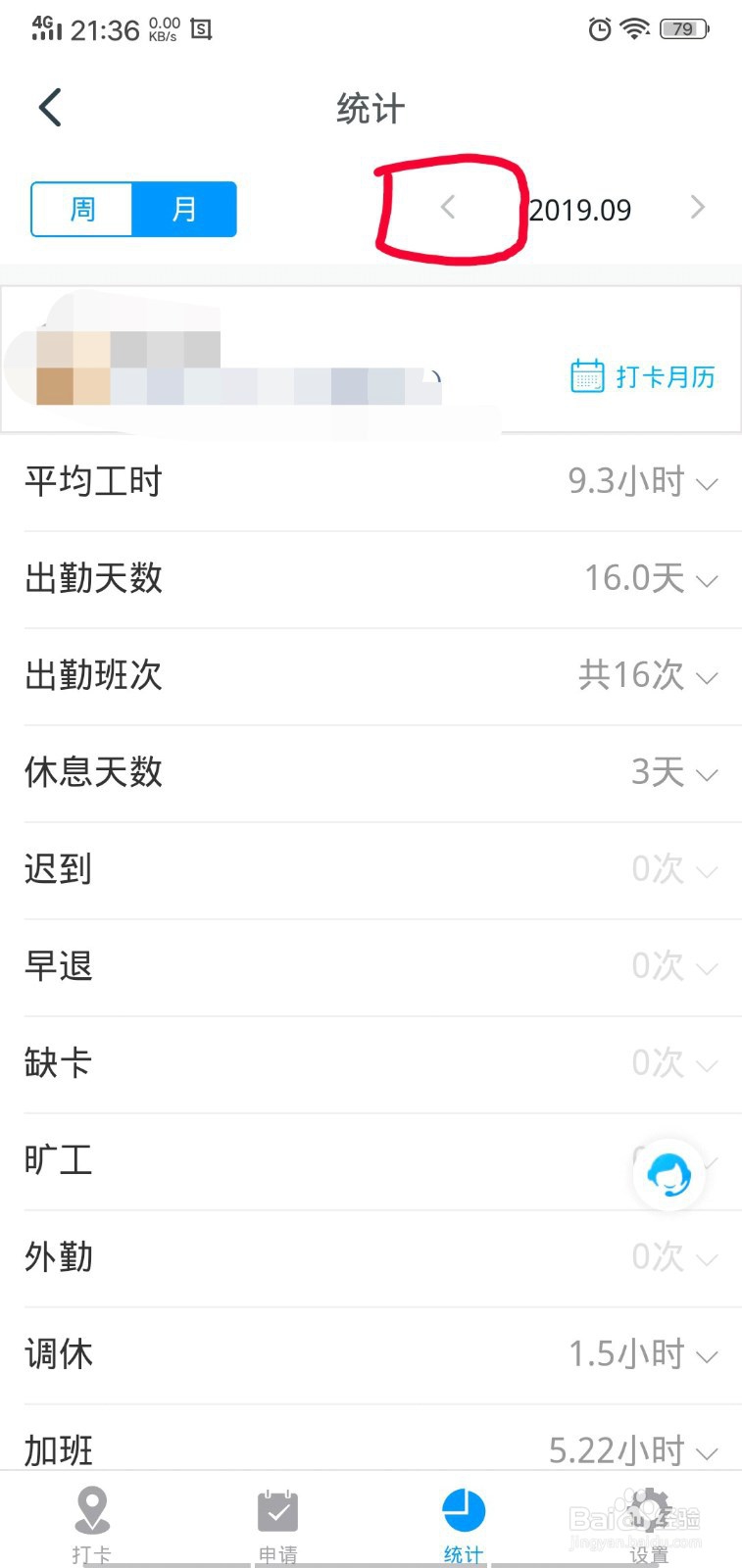
4、接着我们就进入了本月的考勤统计界面,点击上一个月的时间选项“<”,如下图所示。
钉钉如何查询上个月的考勤统计?

5、点击一次“<”符合,就显示上一个月的考勤统计,点击两次就可以查询前一个月的考勤统计,以此类堆。如果我们想查看具体的出勤天数,我们可以点击界面的“打卡日历”选项。如下图所示。

钉钉如何查询上个月的考勤统计?

6、点击“打卡日历‘后,我们就可以看到具体是哪天上班了。

钉钉如何查询上个月的考勤统计?

  • 钉钉怎么查看自己打卡记录
  • 钉钉打卡记录在哪里查看
  • 钉钉考勤记录在哪里查看
  • 钉钉导出的考勤记录在哪里看
  • 钉钉怎么查看自己的考勤?
  • 热门搜索
    海南岛旅游景点 稻城旅游 石家庄周边旅游景点 陕西旅游景点 马鞍山旅游 短途旅游 春秋旅游 绍兴旅游景点 华东五市旅游线路 泰州旅游