EXCEL中如何隔列粘贴数据?

 时间:2026-04-24 07:20:17

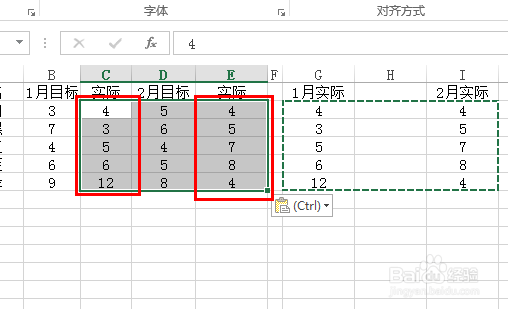
1、首先打开表格,我们需要将实际的数量分别粘贴到左边。
EXCEL中如何隔列粘贴数据?

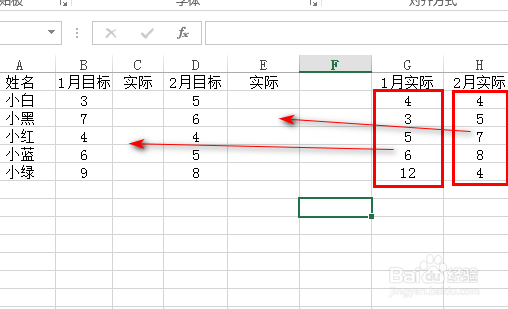
2、首先前面的样式是隔列的,那么需要粘贴过去的数据也必须隔列排列,在两例数据中插入一列空白。

EXCEL中如何隔列粘贴数据?

3、选中所需要粘贴过去的数据,右击“复制”

EXCEL中如何隔列粘贴数据?

4、选择需要粘贴数据所在的首个单元格,右击“选择性粘贴”

EXCEL中如何隔列粘贴数据?

5、在跳出来的对话框中,选择“跳过空单元”

EXCEL中如何隔列粘贴数据?

6、隔列粘贴就结束了,操作完成。

EXCEL中如何隔列粘贴数据?

7、总结:

1、首先打开表格,我们需要将实际的数量分别粘贴到左边。

2、首先前面的样式是隔列的,那么需要粘贴过去的数据也必须隔列排列,在两例数据中插入一列空白。
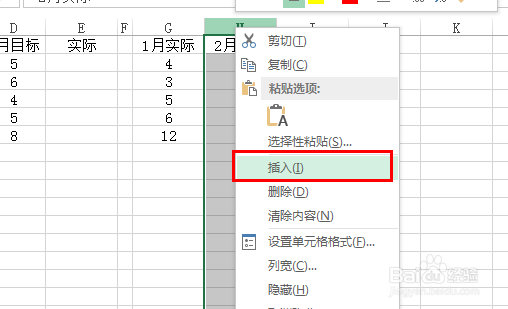
3、选中所需要粘贴过去的数据,右击“复制”。
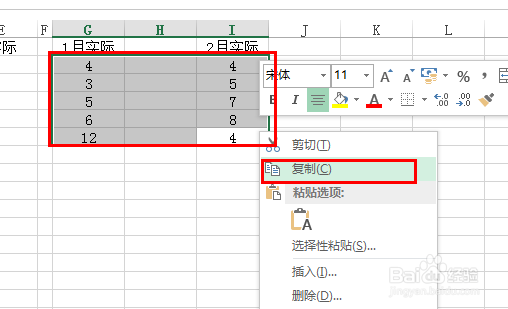
4、选择需要粘贴数据所在的首个单元格,右击“选择性粘贴”。

5、在跳出来的单元格中,选择“跳过空单元”。

6、隔列粘贴就结束了,操作完成。

  • 怎么在excel表中每隔一行插入一行空白行?
  • Excel如何隔行插入空行
  • excel表格批量间隔插行教程
  • EXCEL中如何批量每隔一列插入一列
  • Excel如何快速批量隔行插入空白行
  • 热门搜索
    珠海户外旅游网 土耳其旅游报价 资阳旅游景点大全 去澳大利亚旅游费用 布里斯班旅游 中国旅游胜地排行榜 庄河旅游景点大全 澳大利亚旅游地图 春节云南旅游 阳江闸坡旅游