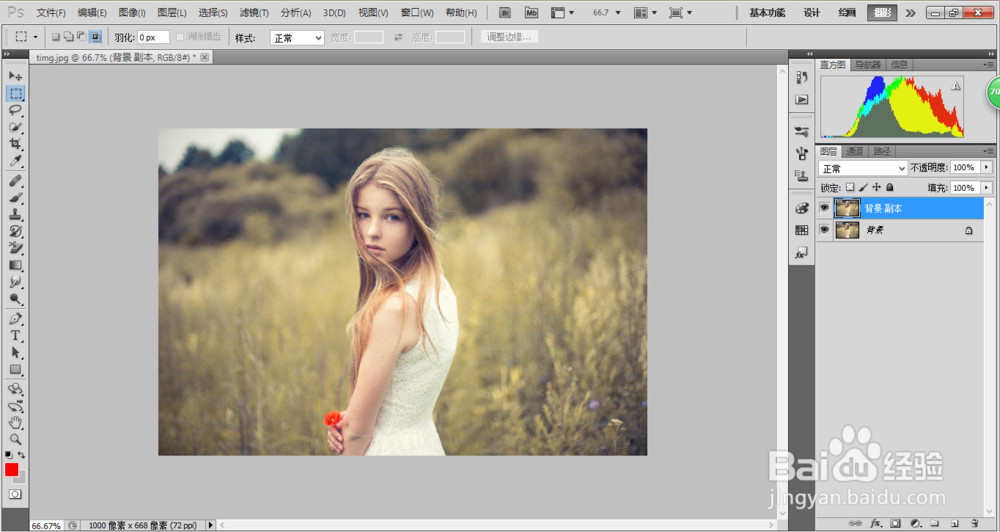
1、首先打开PS,拖入素材照片,按Ctrl+J复制图层。
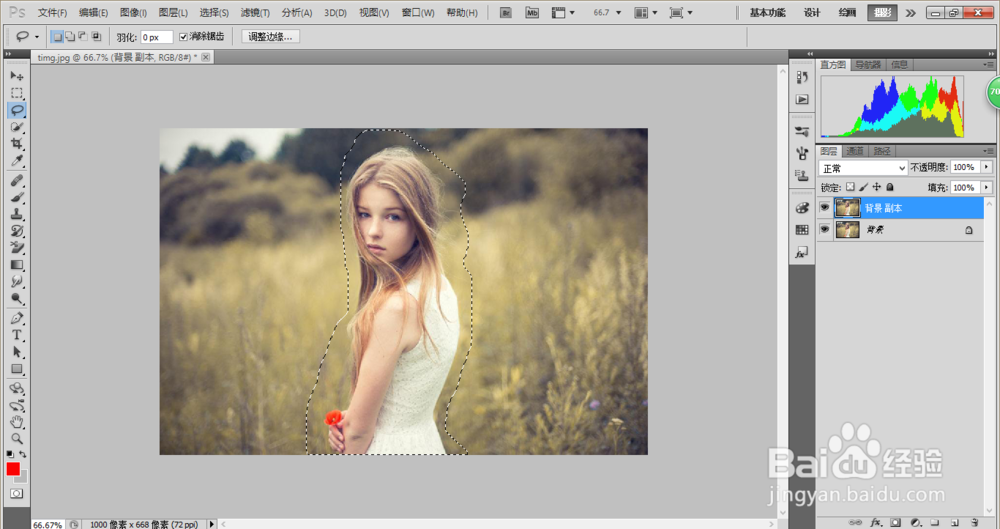
2、然后我们用套索工具把人物大致选择出来,不用过于精细,在人物周边选择即可。
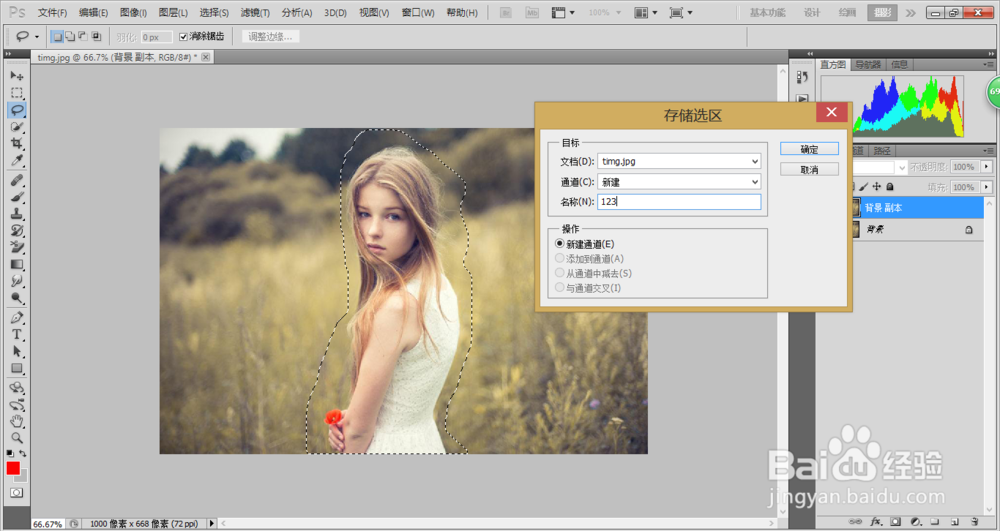
3、接着我们选择“选择”菜单下面的储存选区,名称随意填写,点击确定。
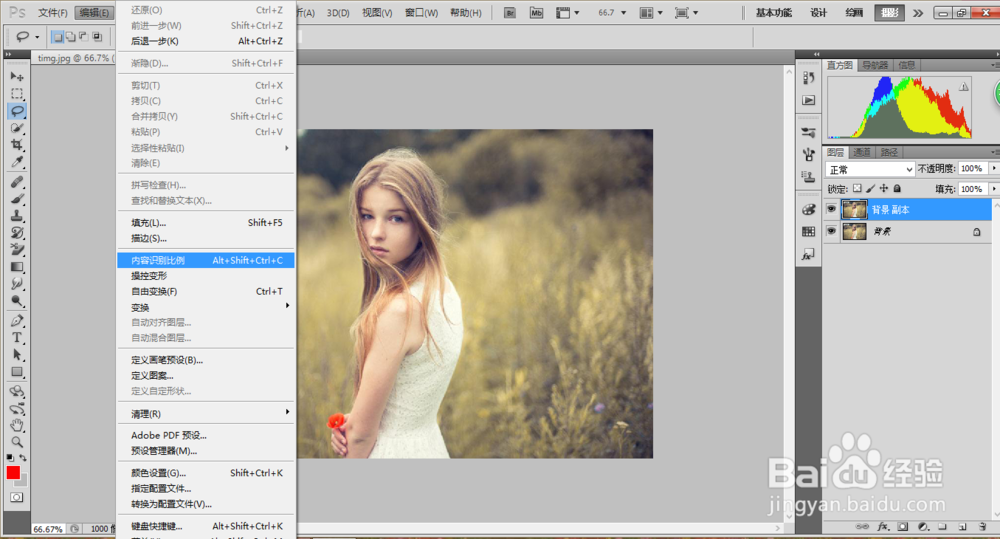
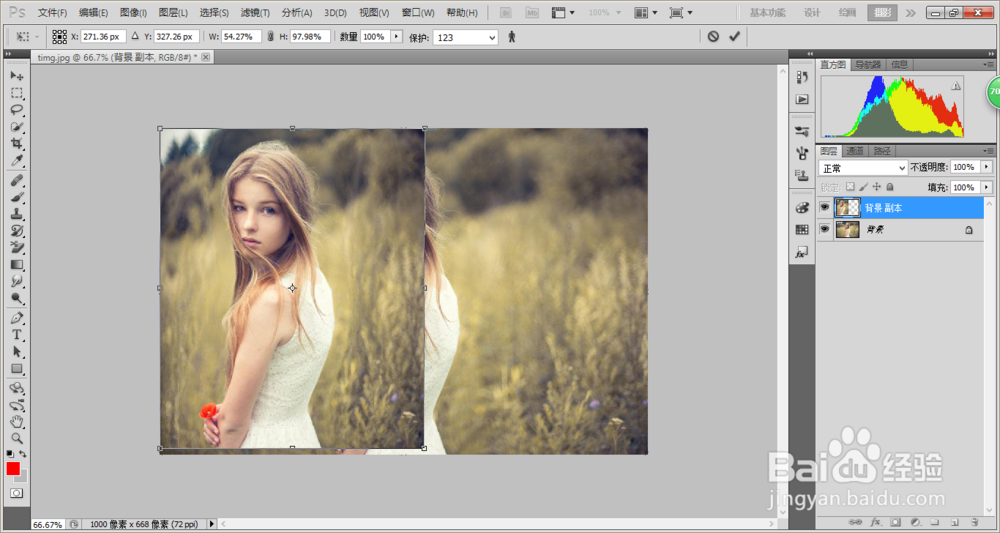
4、我们按Ctrl+D取消选区,接着点击编辑-内容识别比例,在保护上选择我们储存的选区123。

5、选择好之后,我们可以随意拉伸,被保护的主体不会发生变化了。

6、总结:
1、打开照片,复制图层
2、点击选择菜单下的储存选区
3、选择编辑-内容识别比例
时间:2026-04-26 04:26:45
1、首先打开PS,拖入素材照片,按Ctrl+J复制图层。
2、然后我们用套索工具把人物大致选择出来,不用过于精细,在人物周边选择即可。
3、接着我们选择“选择”菜单下面的储存选区,名称随意填写,点击确定。
4、我们按Ctrl+D取消选区,接着点击编辑-内容识别比例,在保护上选择我们储存的选区123。
5、选择好之后,我们可以随意拉伸,被保护的主体不会发生变化了。
6、总结:
1、打开照片,复制图层
2、点击选择菜单下的储存选区
3、选择编辑-内容识别比例
