1、打开手机,点开“QQ音乐”APP。

2、 阅读页面信息,根据指引点击“同意”一栏。
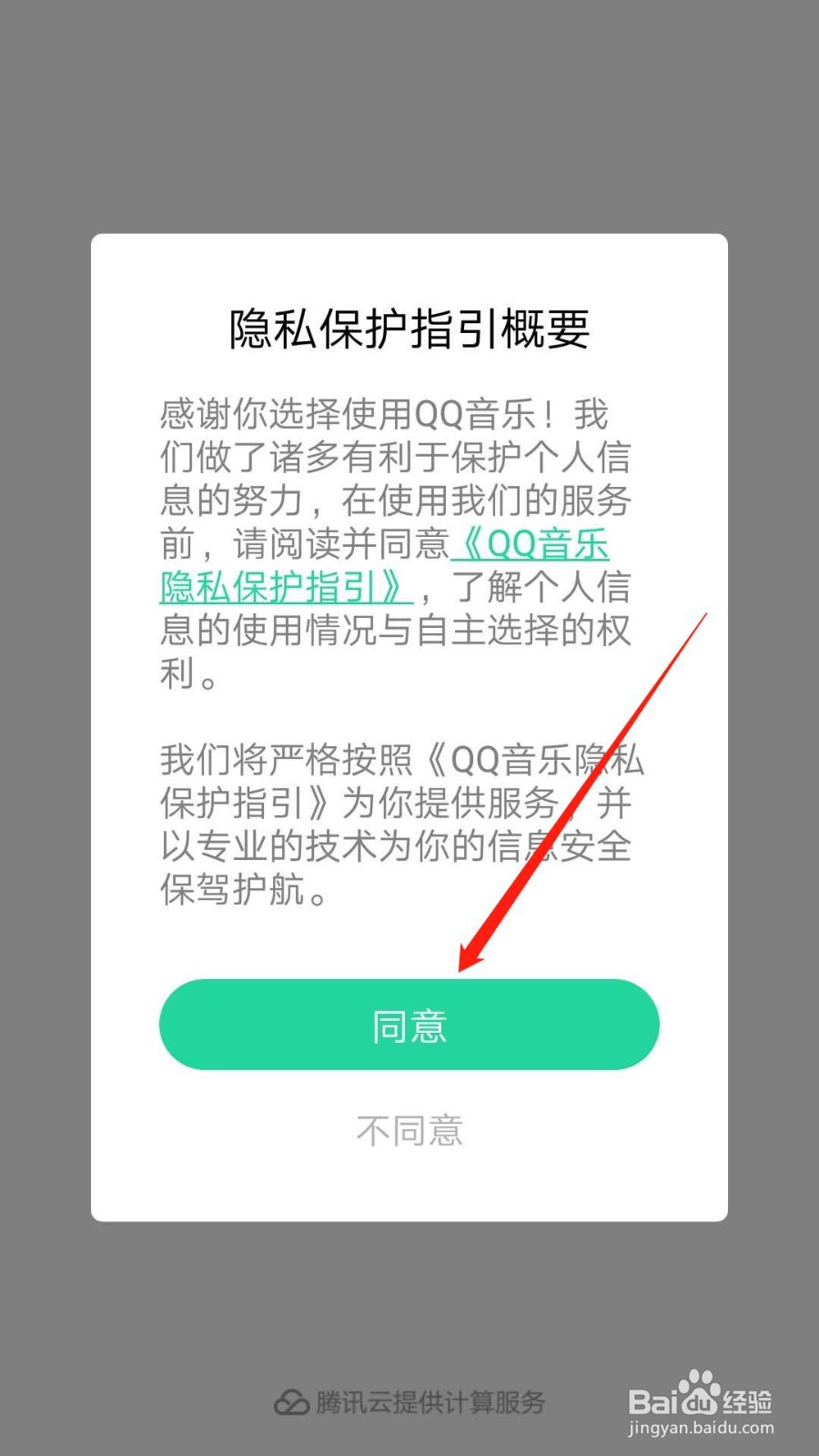
3、然后根据页面指引选择一种方式登录“QQ音乐”APP。

4、主页面继续点击右下角“我的”。

5、“我的”页面根据指引点开右上角“更多”标识。

6、页面根据指引点开“设置”一栏。
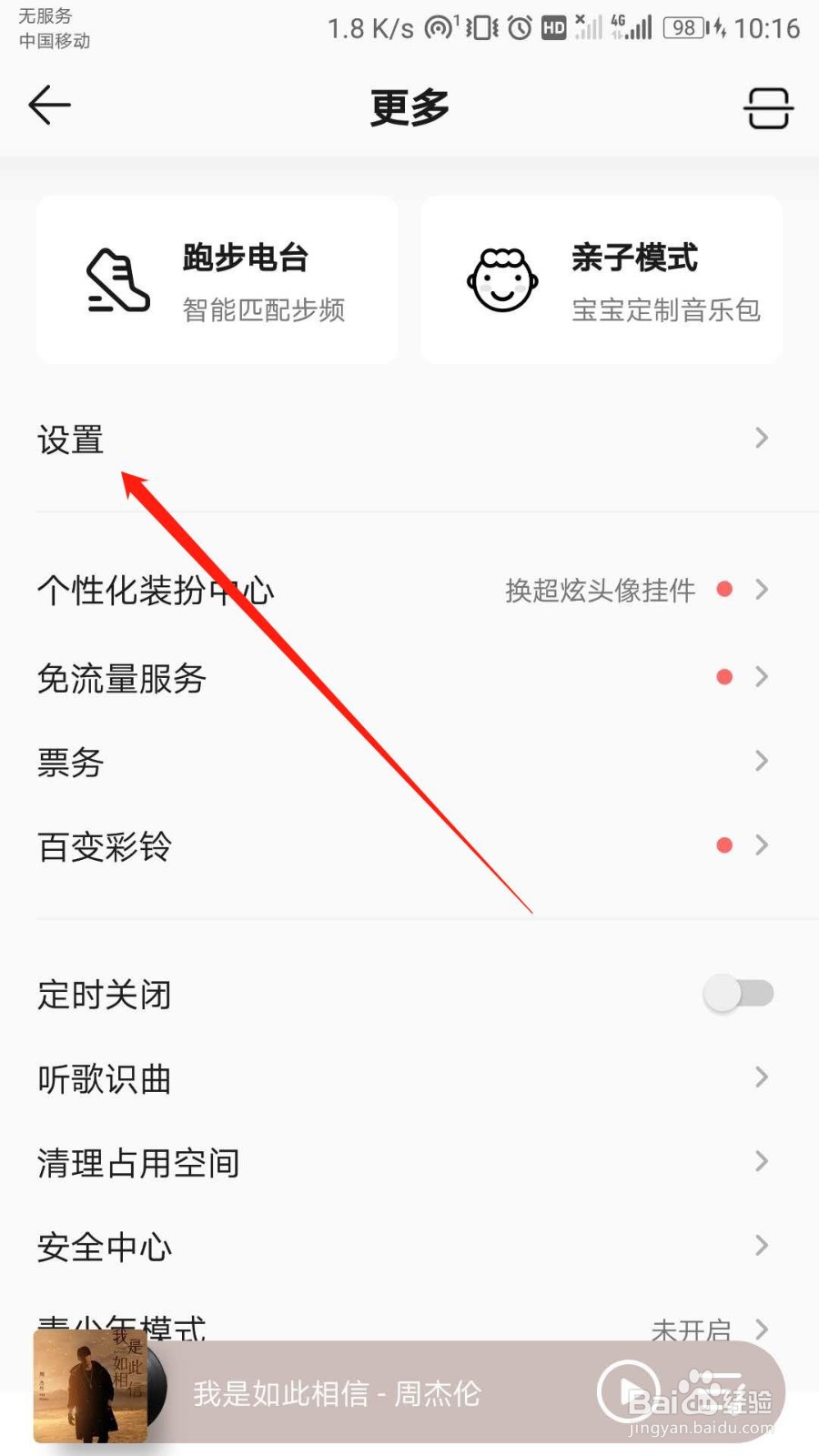
7、“设置”页面根据指引点击“个人资料”一栏。如图所示:

8、“个人资料”页面根据指引点击“昵称”。如图所示:

9、设置昵称页面根据指引填写要修改的昵称,然后点击“确定”即可。

10、总结
1:打开手机,点开“QQ音乐”APP。
2:阅读页面提示,根据指引点击“同意”。
3:然后根据页面指引选择一种方式登录“QQ音乐”APP。
4:主页面继续点击右下角“我的”。
5:“我的”页面根据指引点开右上角“更多”标识。
6:页面根据指引点开“设置”一栏。
7:“设置”页面根据指引点击“个人资料”一栏。
8:“个人资料”页面根据指引点击“昵称”。
9:设置昵称页面根据指引填写要修改的昵称,然后点击“确定”即可。
