如何在 Excel 表格中查找内容

 时间:2026-05-17 00:26:15

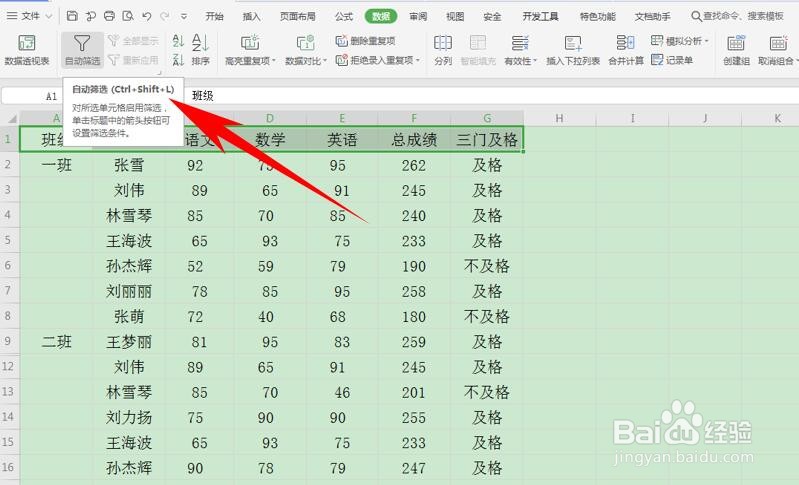
1、一、首先,选中表格标题,单击工具栏【数据】下的【自动筛选】,如下图所示。
如何在 Excel 表格中查找内容

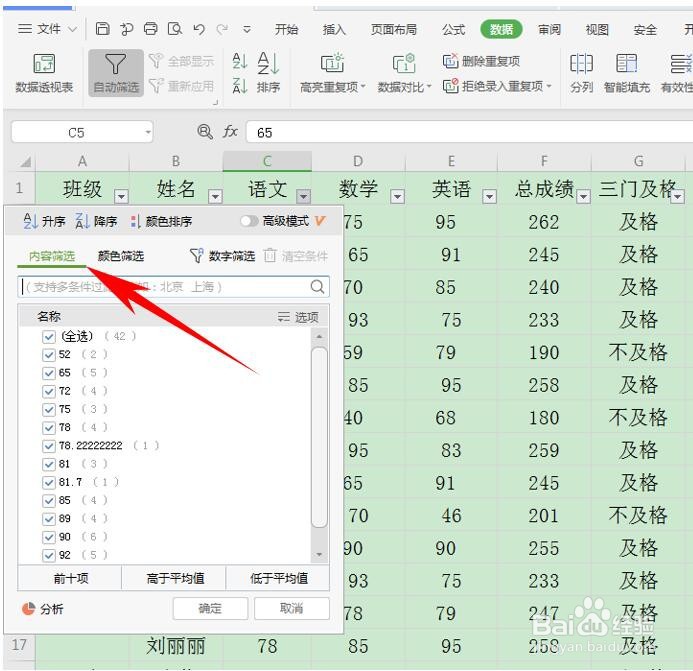
2、二、单击后,标题就会批量添加上下拉菜单,单击语文的下拉菜单,可以看到多种筛选模式。
如何在 Excel 表格中查找内容

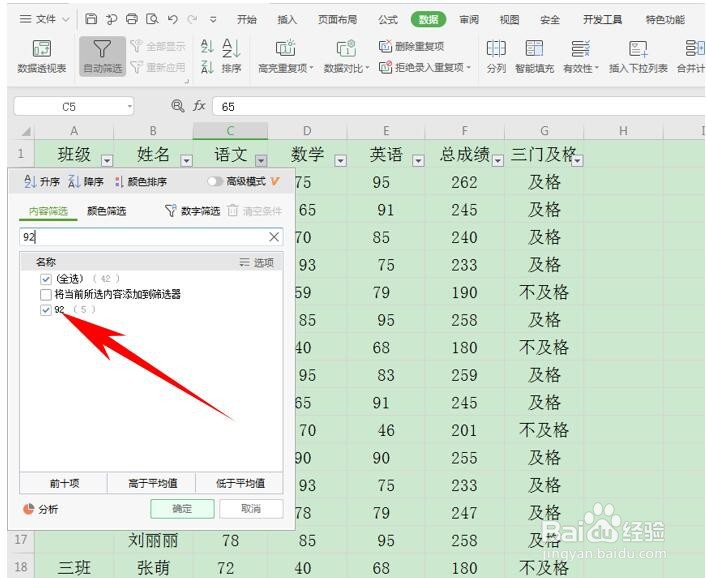
3、三、可以在内容筛选出输入某个指定成绩,如输入92,单击确定即可快速查找。
如何在 Excel 表格中查找内容

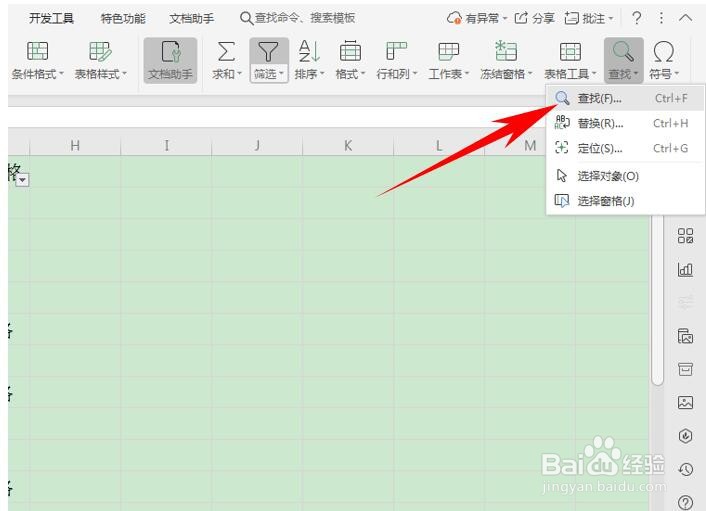
4、四、还有一种方法,单击工具栏【开始】下的【查找】,在下拉菜单下选择查找。
如何在 Excel 表格中查找内容

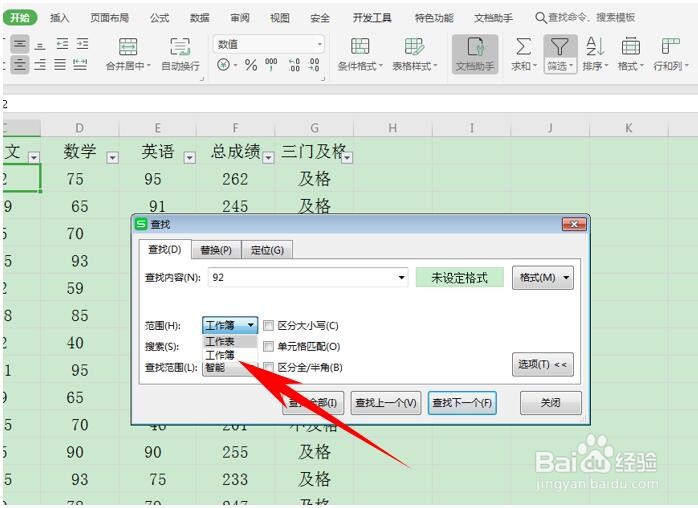
5、五、单击选项,在查找内容处输入92,如果想要扩大搜索范围,可以在范围的下拉菜单下,选择工作簿,单击查找全部即可。
如何在 Excel 表格中查找内容

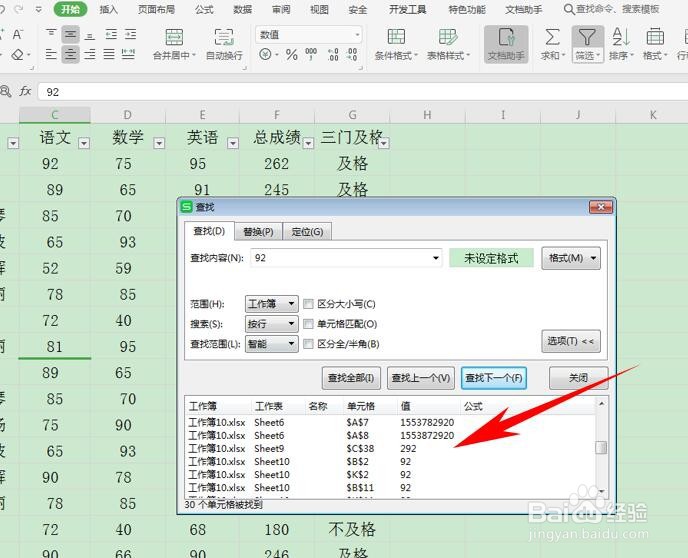
6、六、查找完毕后,可以看到多个工作表当中的92就全部搜索出来了,如下图所示。
如何在 Excel 表格中查找内容

  • 电脑筛选怎么操作步骤
  • 表格筛选功能怎么做
  • 表格怎么查找指定内容
  • 电子表格怎么筛选数据
  • 表格怎么查找
  • 热门搜索
    惠东旅游 库页岛旅游 丽江旅游指南 黄山 旅游 湖北宜昌旅游 壶口瀑布旅游 旅游管理专业课程 国际旅游日 旅游去处 四川九寨沟旅游价格