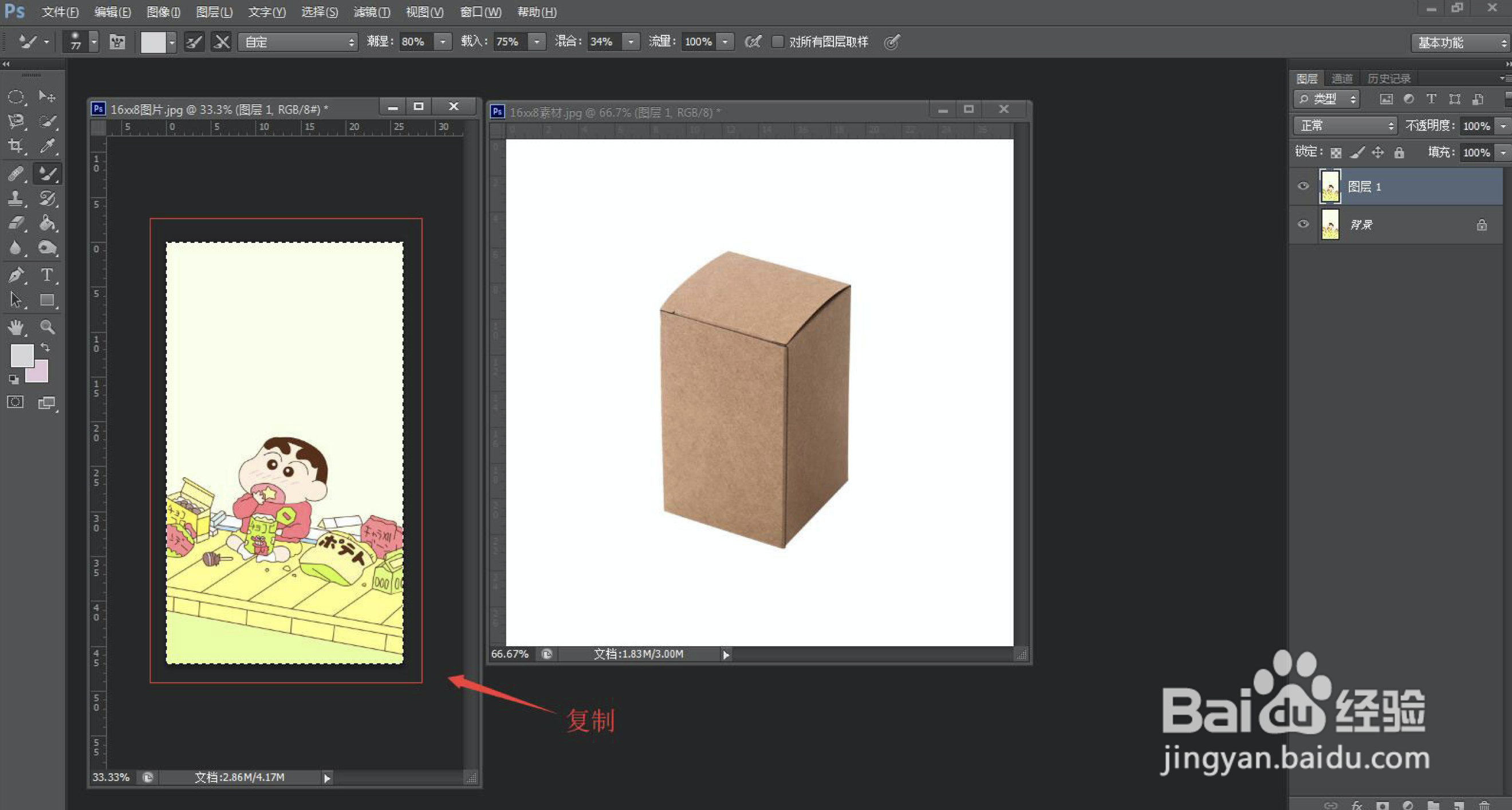
1、首先打开准备的两张素材,图案可以自己选择

2、把准备好的图案复制
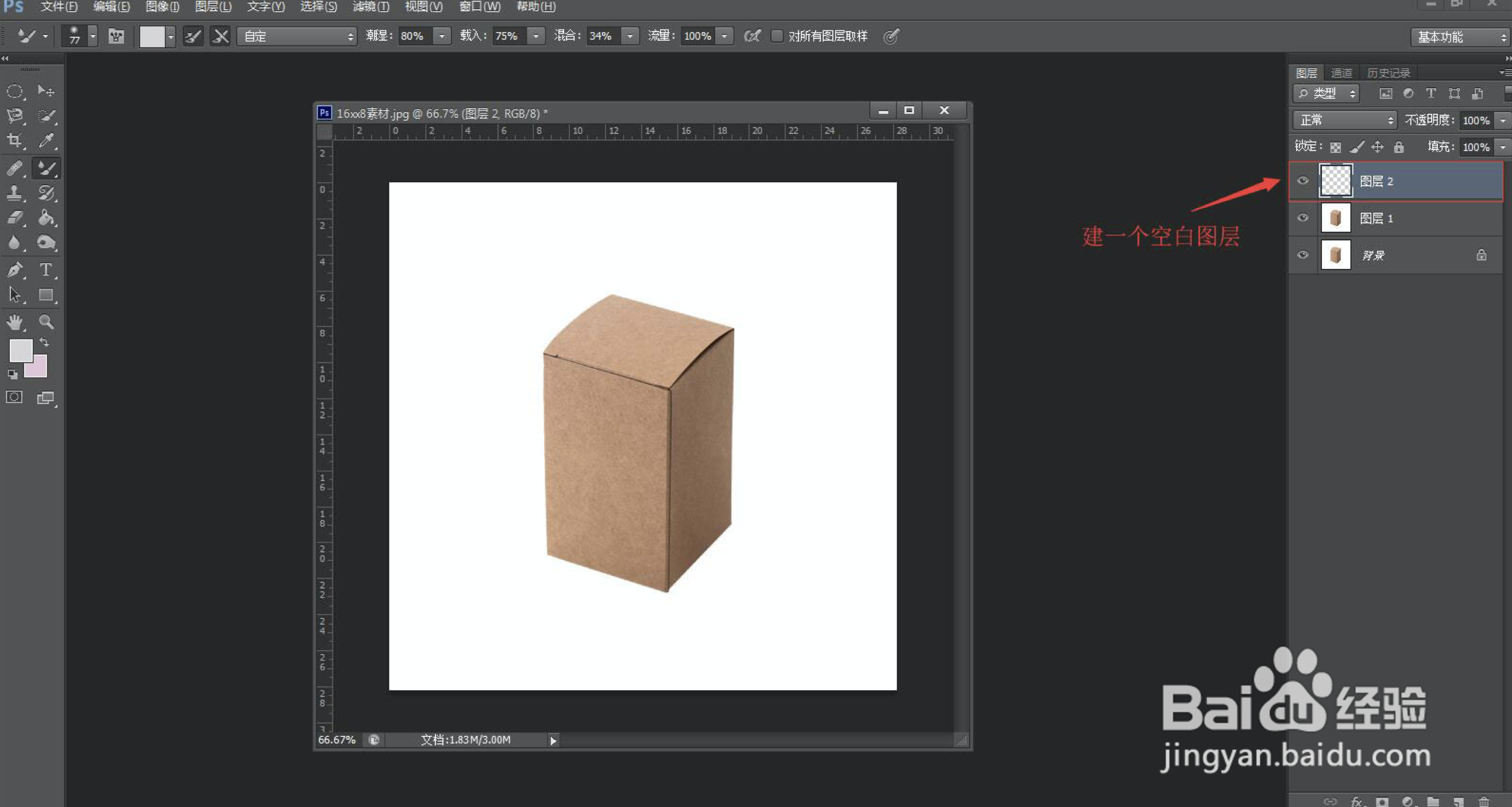
3、给牛皮纸盒这个图案新建一个透明图层
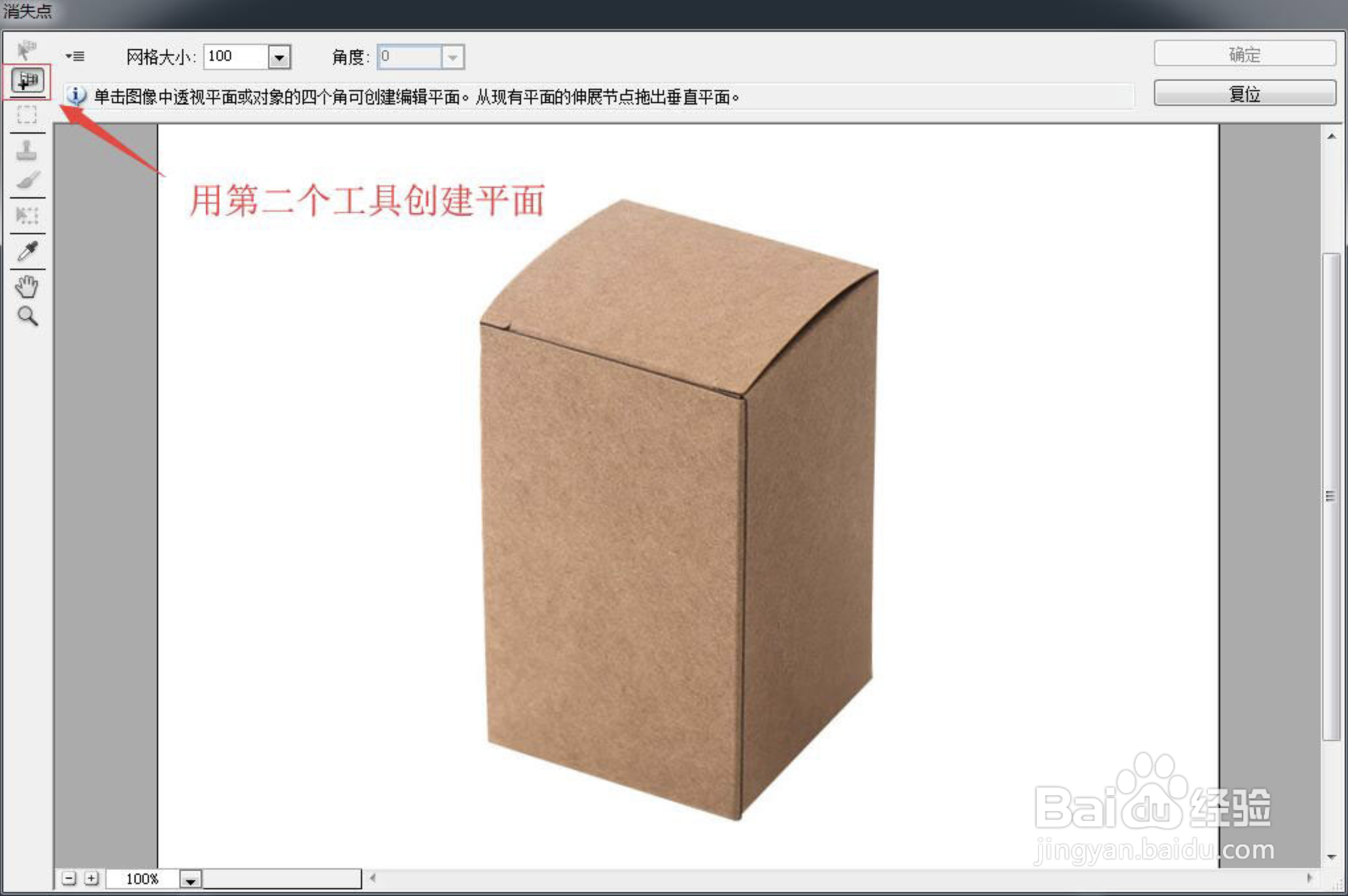
4、执行滤镜-消失点

5、打开后,用第二个工具创建平面
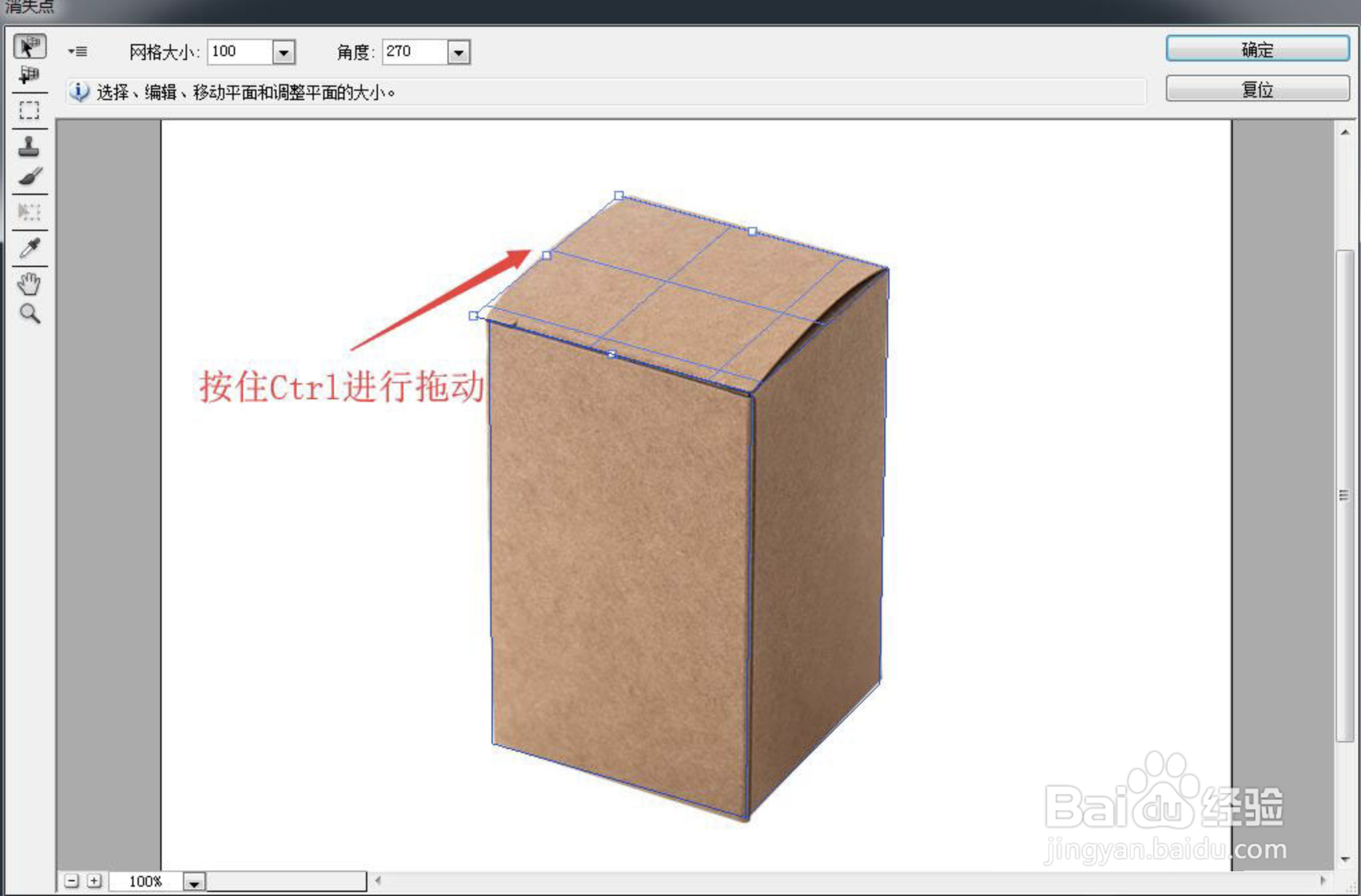
6、一个面一个面进行创建,按住Ctrl和鼠标左键拖动一个面,搭建好所有的网格
7、搭建完毕后,按住Ctrl+V把刚刚的图案粘贴进来,它会自动对齐透视,粘贴的时候按住Ctrl+T可以调整图案的大小
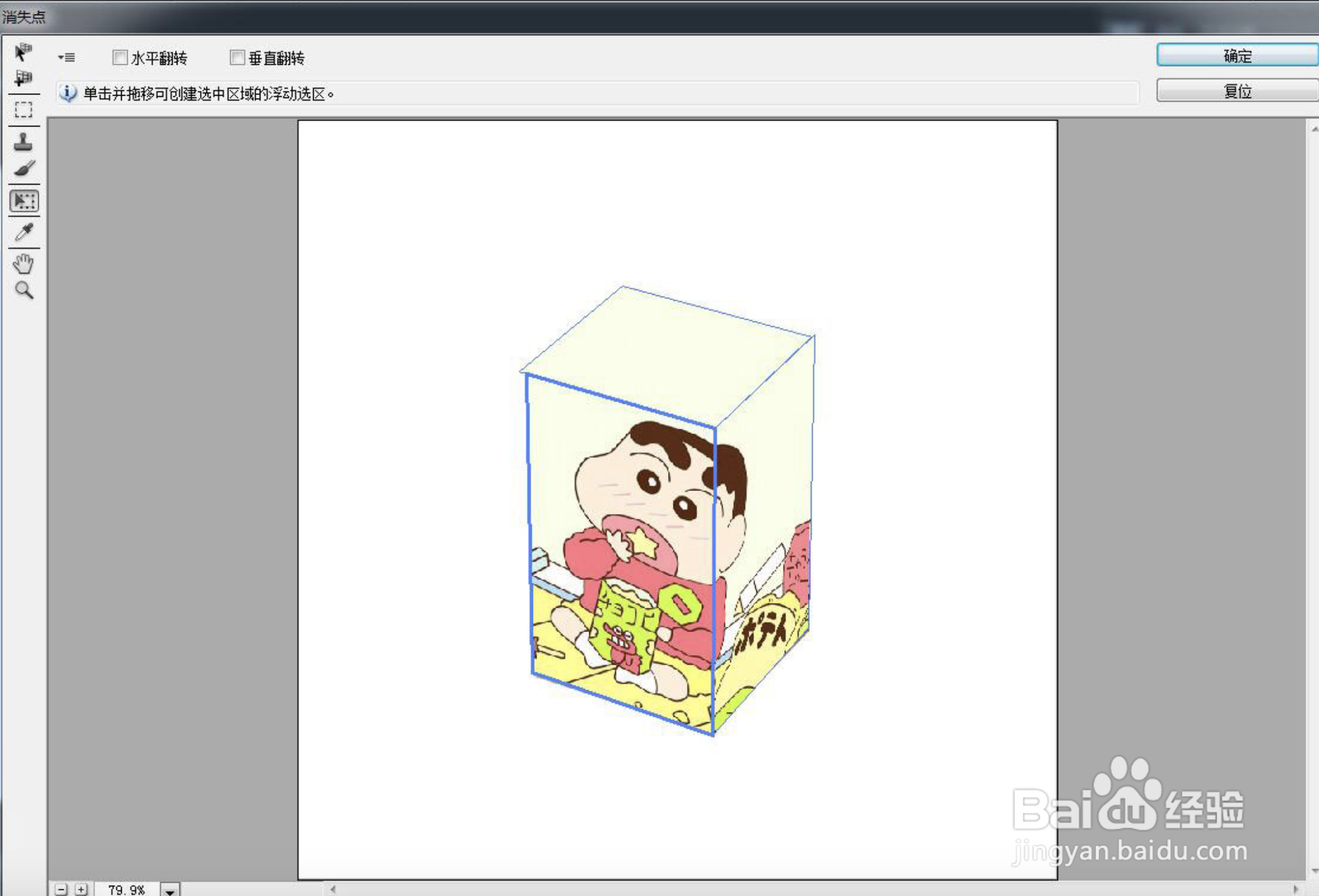
8、点击确定,现在的效果是这样的

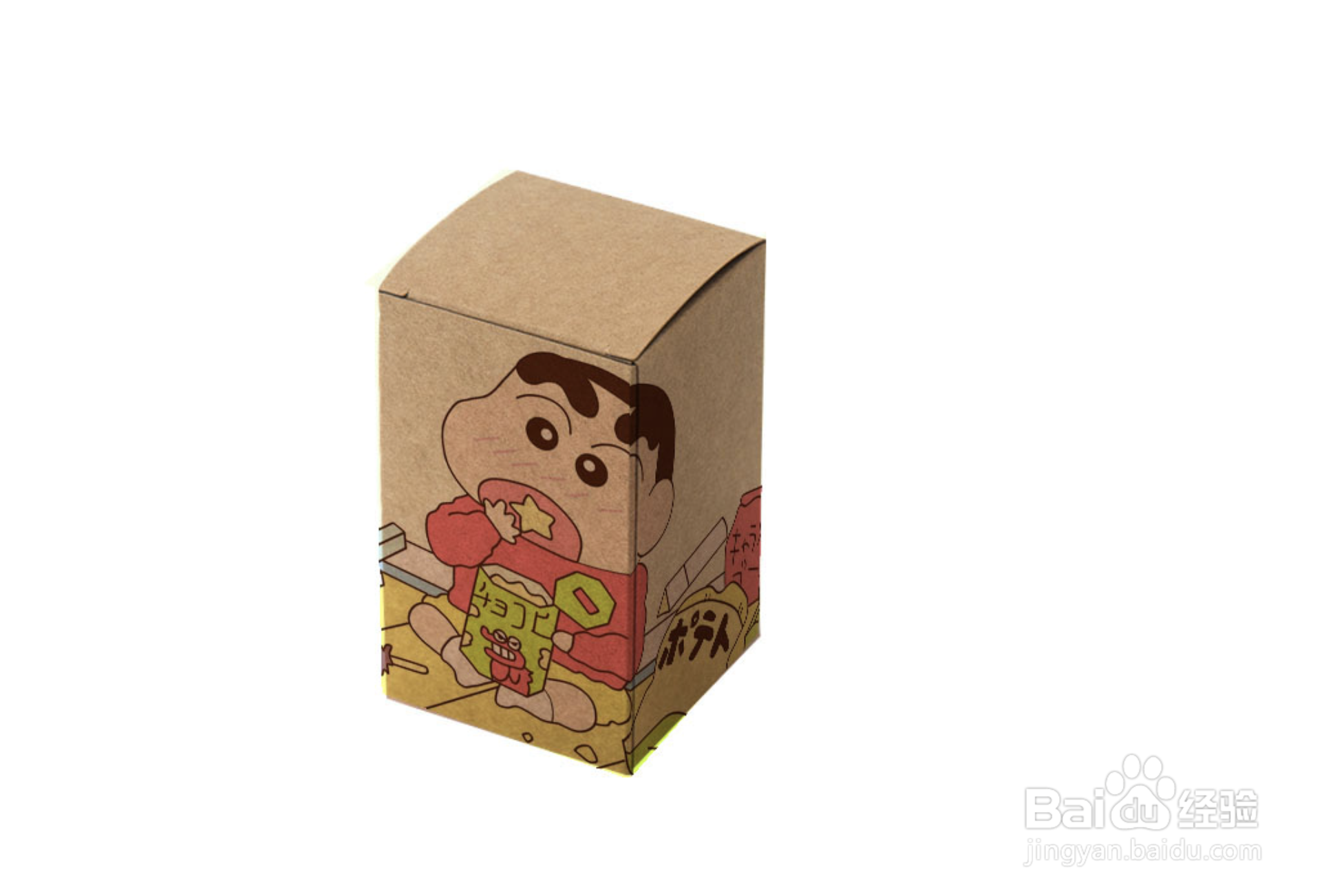
9、这个时候我们把混合模式改为正片叠底

10、大功告成
时间:2026-04-22 20:03:43
1、首先打开准备的两张素材,图案可以自己选择
2、把准备好的图案复制
3、给牛皮纸盒这个图案新建一个透明图层
4、执行滤镜-消失点
5、打开后,用第二个工具创建平面
6、一个面一个面进行创建,按住Ctrl和鼠标左键拖动一个面,搭建好所有的网格
7、搭建完毕后,按住Ctrl+V把刚刚的图案粘贴进来,它会自动对齐透视,粘贴的时候按住Ctrl+T可以调整图案的大小
8、点击确定,现在的效果是这样的
9、这个时候我们把混合模式改为正片叠底
10、大功告成
