UG6.0,UG7.0,UG8.0怎么设置成UG4.0风格的背景

 时间:2026-02-13 17:42:16

    UG6.0,UG7.0,UG8.0怎么设置成UG4.0风格的背景。

    UG升级以后UG6.0以上版本的灰色界面用起来很不习惯有点刺眼,调成黑色的界面有太暗。我觉得UG4.0的蓝色界面很漂亮,也很实用。那么高版本的界面怎么改回来了,现在我告诉大家操作。

步骤:

    打开UG软件点击 首选项—背景,如图

    UG6.0,UG7.0,UG8.0怎么设置成UG4.0风格的背景

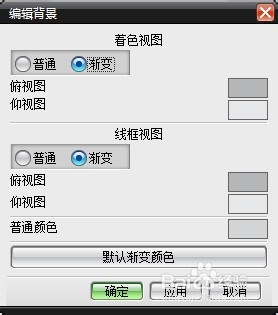
    背景窗口,如下图所示。

    UG6.0,UG7.0,UG8.0怎么设置成UG4.0风格的背景

    点击 着色视图中的俯视图右边的颜色框,如图

    UG6.0,UG7.0,UG8.0怎么设置成UG4.0风格的背景

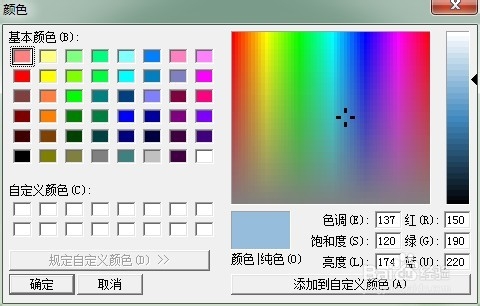
    设置成如图的天蓝色,色调137,饱和度120,亮度174。

    UG6.0,UG7.0,UG8.0怎么设置成UG4.0风格的背景

    点击 着色视图中的仰视图右边的颜色框,如图

    UG6.0,UG7.0,UG8.0怎么设置成UG4.0风格的背景

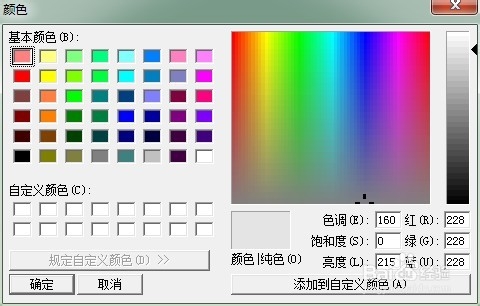
    设置成如图的颜色,色调160,饱和度0,亮度216。

    UG6.0,UG7.0,UG8.0怎么设置成UG4.0风格的背景

    点击 线框视图中的俯视图右边的颜色框,如图

    UG6.0,UG7.0,UG8.0怎么设置成UG4.0风格的背景

    设置成如图的天蓝色,色调137,饱和度120,亮度174。

    UG6.0,UG7.0,UG8.0怎么设置成UG4.0风格的背景

    点击 线框视图中的仰视图右边的颜色框,如图

    UG6.0,UG7.0,UG8.0怎么设置成UG4.0风格的背景

    设置成如图的颜色,色调160,饱和度0,亮度216。

    UG6.0,UG7.0,UG8.0怎么设置成UG4.0风格的背景

    点击 普通视图中的颜色框,如图

    UG6.0,UG7.0,UG8.0怎么设置成UG4.0风格的背景

    设置成如图的颜色,色调160,饱和度0,亮度216。

    UG6.0,UG7.0,UG8.0怎么设置成UG4.0风格的背景

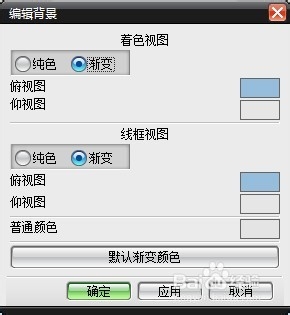
    设置好后如果所示,

    UG6.0,UG7.0,UG8.0怎么设置成UG4.0风格的背景

    点击确定,4.0风格的背景就设置好了。

    如果想恢复点击默认渐变颜色就可以了。

UG6.0,UG7.0,UG8.0怎么设置成UG4.0风格的背景

如果想设置成每次打开UG都是这个背景,这个就要在用户默认设置里搞了。

点击 文件 实用工具 用户默认设置。打开基本环境中的可视化。

如图:

UG6.0,UG7.0,UG8.0怎么设置成UG4.0风格的背景

将上图中的视图的RGB值改成顶部150,190,220,底部230,230,230。然后保存软件,重启即可。

  • UG10.0练习三维建模七百九十九之长方体拉伸孔
  • UG11.0怎么更改软件的标题栏颜色
  • UG钣金中怎么使用冲压除料命令?
  • UG10.0NX钣金中的加固板命令如何使用?
  • UG特征操作工具条中居然也有个基准平面命令?
  • 热门搜索
    旅游地图全图高清版 奉贤海湾旅游区 南阳旅游景点 梵蒂冈旅游 昆山旅游景点 三亚旅游路线 宁夏旅游资讯网 贵州有哪些旅游景点 阳江海陵岛旅游攻略 东北旅游景点