1、打开浏览器。
PS:笔者使用的是Chrome浏览器。

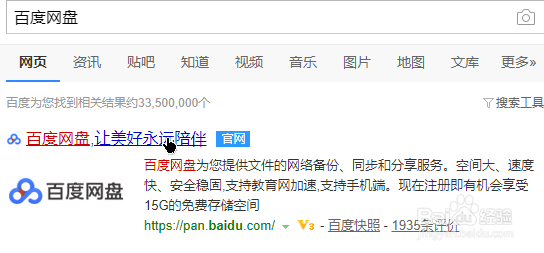
2、在搜索引擎中搜索:
百度网盘
回车确定。

3、点击打开官网。
PS:也可以直接打开自己收藏好的书签直接访问页面。

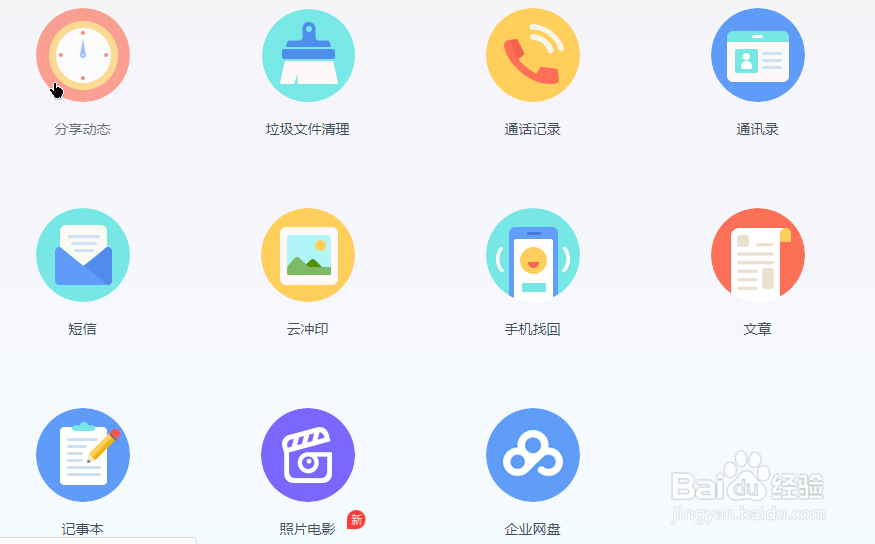
4、点击网盘主界面上方右侧的【更多】按钮。
PS:在此之前需要登录百度账户。

5、点击左上角的【分享动态】按钮。
6、接下来点击右上角的个人头像。

7、点击名称下方的【编辑】按钮即可设置修改分享界面说明。

8、输入文本设置主页显示的说明。
点击【确定】完成修改。

时间:2026-04-22 15:59:20
1、打开浏览器。
PS:笔者使用的是Chrome浏览器。
2、在搜索引擎中搜索:
百度网盘
回车确定。
3、点击打开官网。
PS:也可以直接打开自己收藏好的书签直接访问页面。
4、点击网盘主界面上方右侧的【更多】按钮。
PS:在此之前需要登录百度账户。
5、点击左上角的【分享动态】按钮。
6、接下来点击右上角的个人头像。
7、点击名称下方的【编辑】按钮即可设置修改分享界面说明。
8、输入文本设置主页显示的说明。
点击【确定】完成修改。
