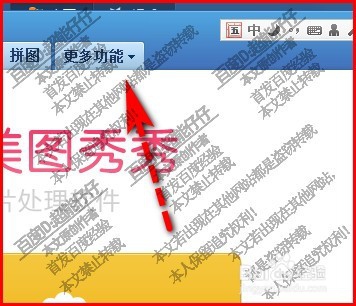
1、打开美图秀秀;在菜单栏这里, 点击:更多功能
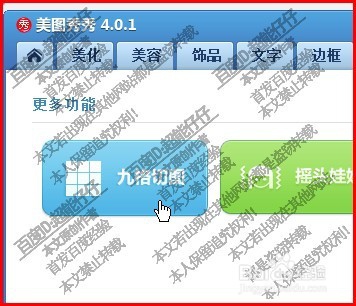
2、在弹出的界面中,我们再点击:九宫切图
3、即时弹出一个对话框,我们再点击:打开一张图片

4、接着,在弹出的对话框中,我们选择图片素材,把图片导入到操作界面中。
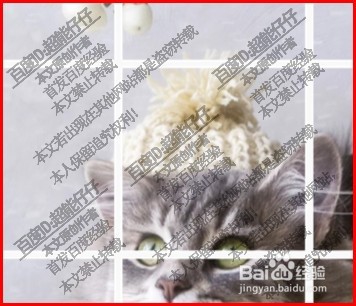
5、现在图片已有了九宫切图的样式,但这样式不是我们想要的,
我们看界面左侧这里。
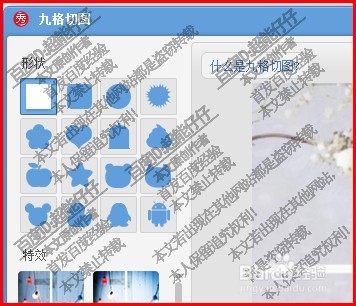
6、软件提供给我们多种九宫切图的形状,我们从中选择心形的。

7、即时,图片改变成心形形状的九宫切图图片。
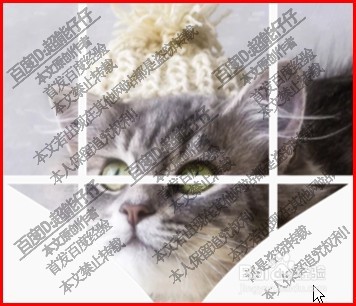
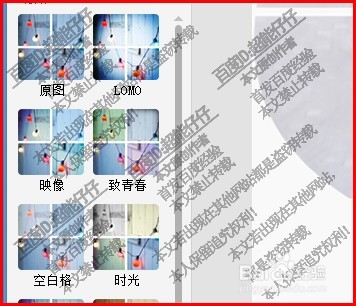
8、我们还可以为图片添加一些特效,在左侧的特效面板中选择一种。
时间:2026-04-23 15:35:03
1、打开美图秀秀;在菜单栏这里, 点击:更多功能
2、在弹出的界面中,我们再点击:九宫切图
3、即时弹出一个对话框,我们再点击:打开一张图片
4、接着,在弹出的对话框中,我们选择图片素材,把图片导入到操作界面中。
5、现在图片已有了九宫切图的样式,但这样式不是我们想要的,
我们看界面左侧这里。
6、软件提供给我们多种九宫切图的形状,我们从中选择心形的。
7、即时,图片改变成心形形状的九宫切图图片。
8、我们还可以为图片添加一些特效,在左侧的特效面板中选择一种。
