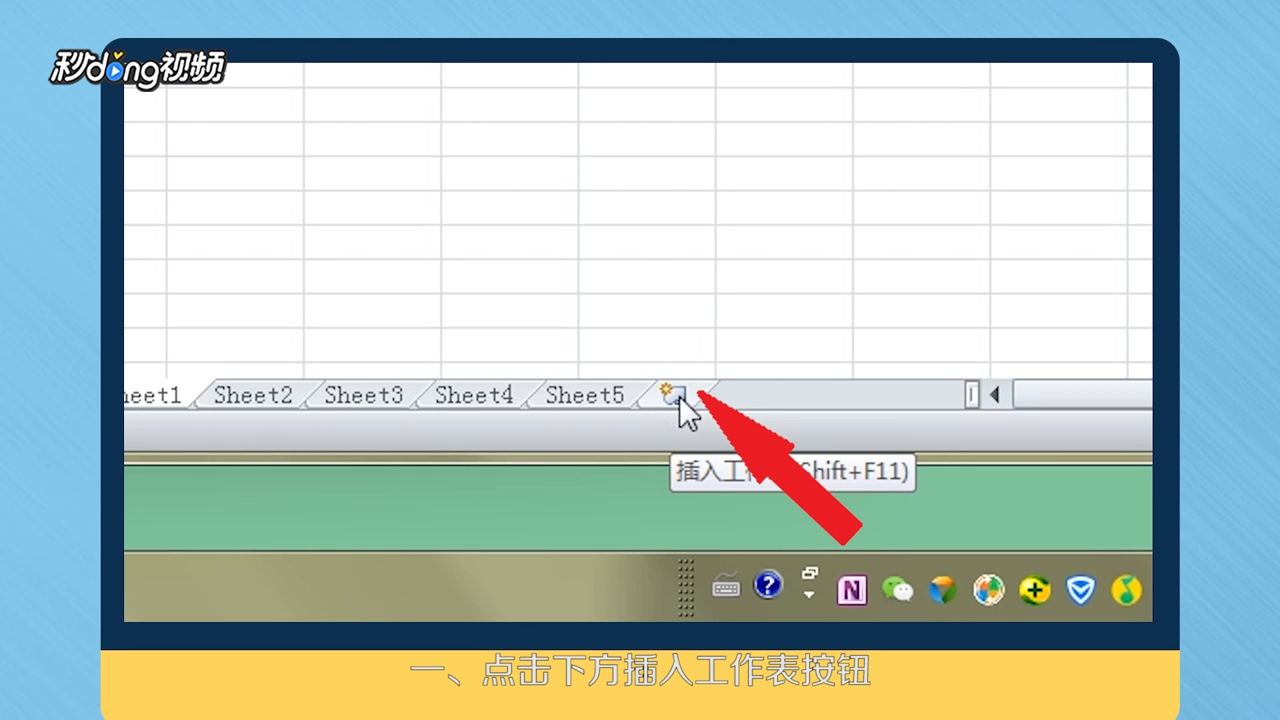
1、点击下方“插入工作表”侧块信按钮,输入要修改工作表的名称。
2、点击“开发工具”,点击“查看代码”。

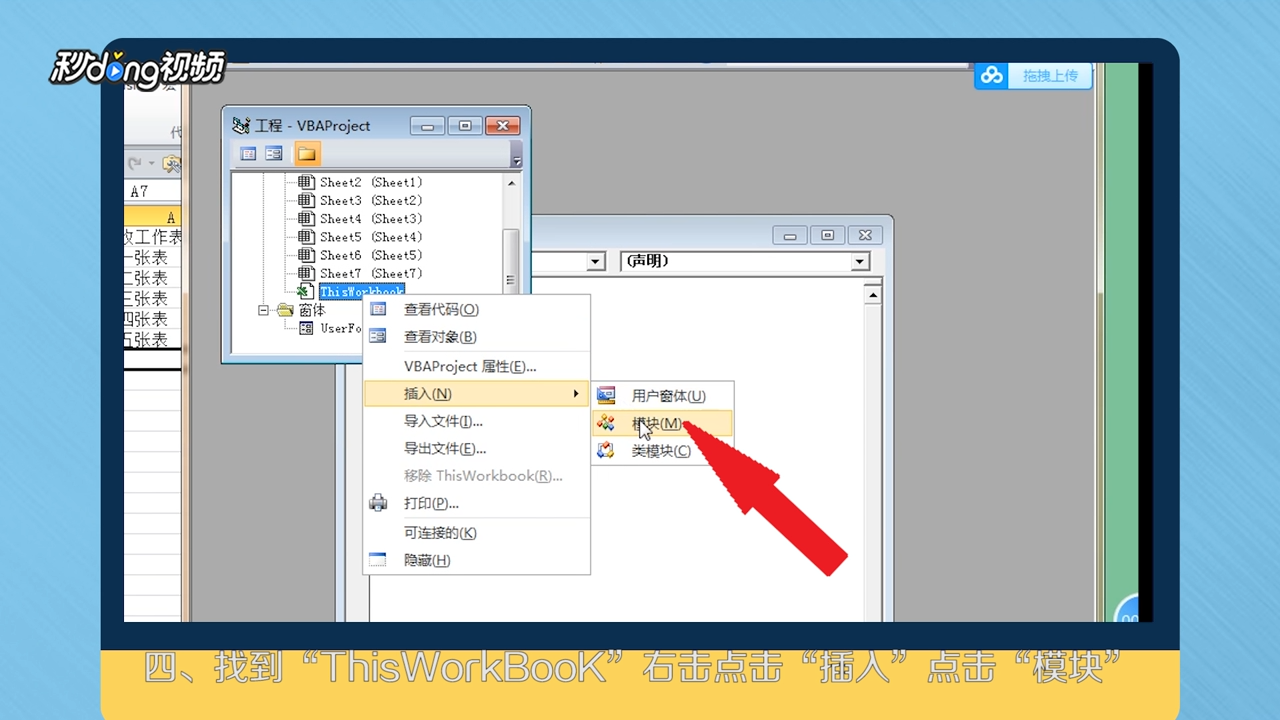
3、找到陵畜并右击“ThisWorkBook”,选择“插入”,点击“模块”。
4、输入代码后,返回首页,点击“插入”,点击艳虚“窗体控件”按钮。

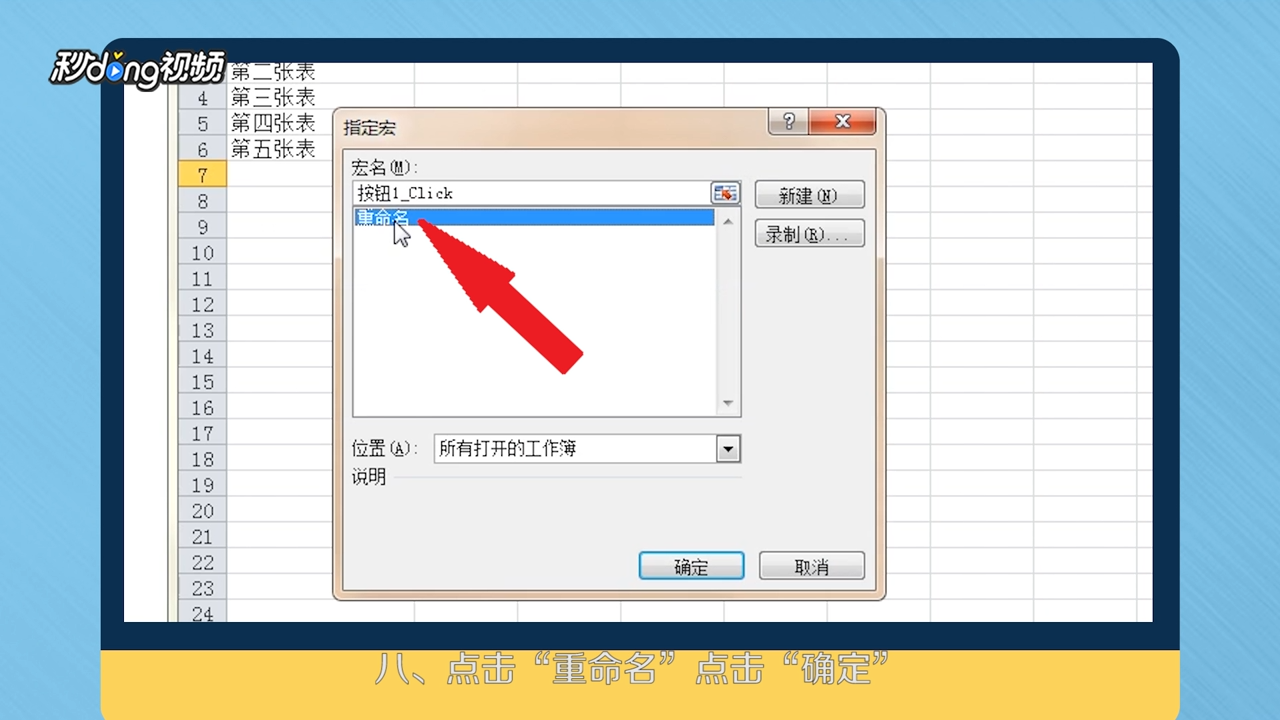
5、在单元格绘制一个按钮,点击“重命名”,点击“确定”。
6、单击绘制的按钮即可一次性批量重命名。

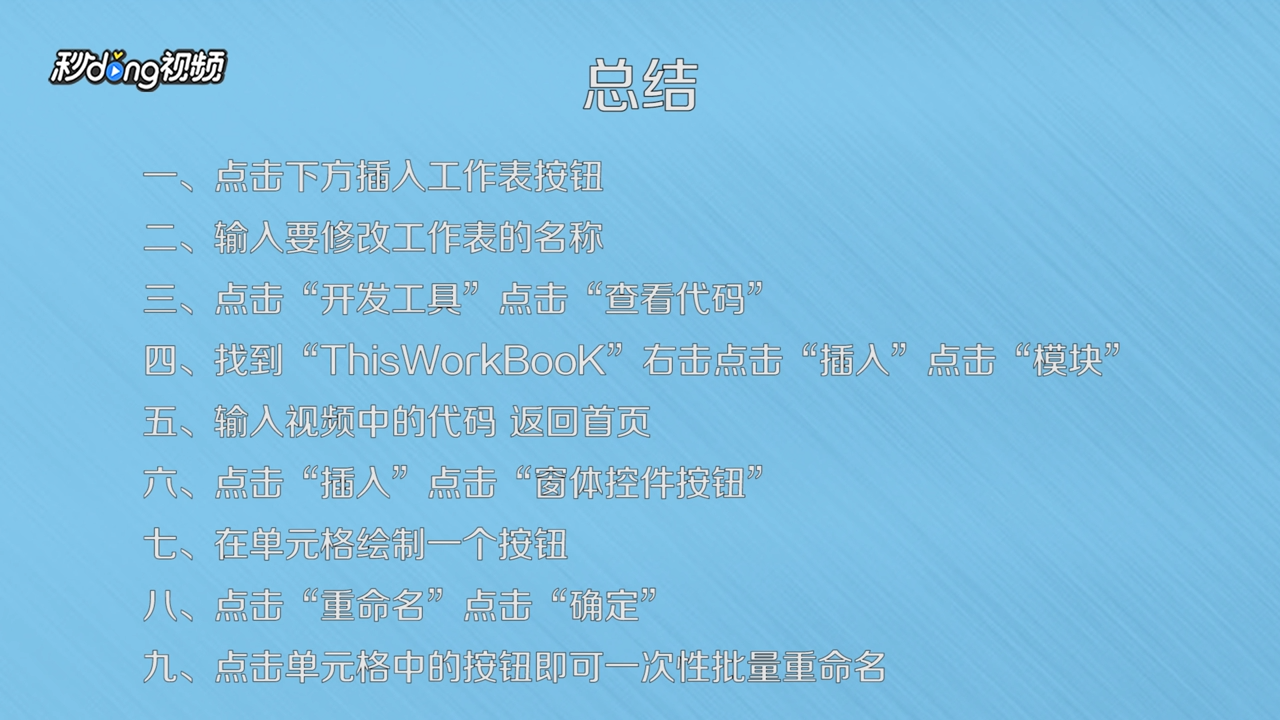
7、总结如下。
时间:2026-04-21 16:09:26
1、点击下方“插入工作表”侧块信按钮,输入要修改工作表的名称。
2、点击“开发工具”,点击“查看代码”。
3、找到陵畜并右击“ThisWorkBook”,选择“插入”,点击“模块”。
4、输入代码后,返回首页,点击“插入”,点击艳虚“窗体控件”按钮。
5、在单元格绘制一个按钮,点击“重命名”,点击“确定”。
6、单击绘制的按钮即可一次性批量重命名。
7、总结如下。
