1、打开Excel文档。
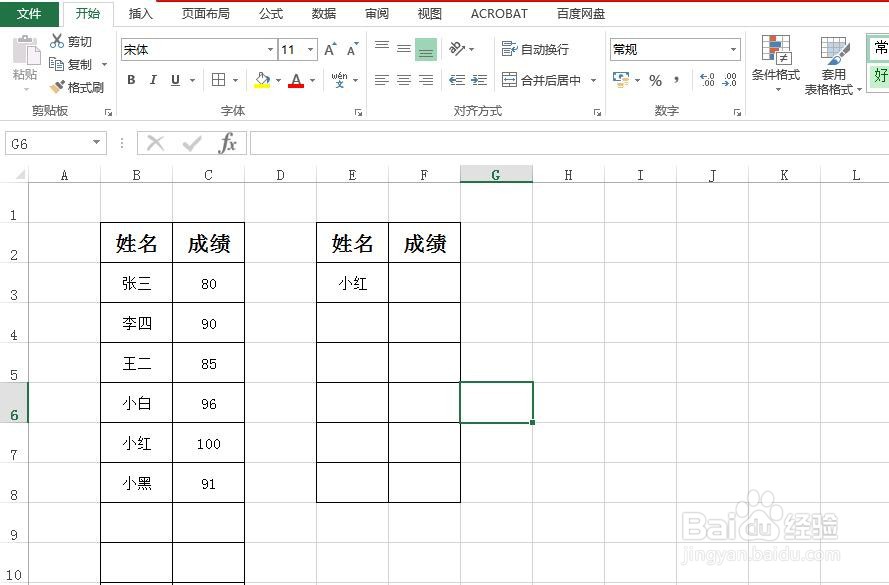
2、选中F3单元格。

3、在F3单元格输入公式:=VLOOKUP(E3,B:C,2,FALSE)。

4、E3为要查找的盯宋宋姓名,B:C为要查找的区域称诉,2为成绩在第二列。

5、公式输入完毕后,荡新在键盘上按回车键,结果如图。

时间:2026-05-13 02:11:36
1、打开Excel文档。
2、选中F3单元格。
3、在F3单元格输入公式:=VLOOKUP(E3,B:C,2,FALSE)。
4、E3为要查找的盯宋宋姓名,B:C为要查找的区域称诉,2为成绩在第二列。
5、公式输入完毕后,荡新在键盘上按回车键,结果如图。
