1、首先,在PPT中插入对象或图形后,点击“自定义动画”项。

2、如图所示,在“动画窗格”界面中,点击“添加动画“按钮。
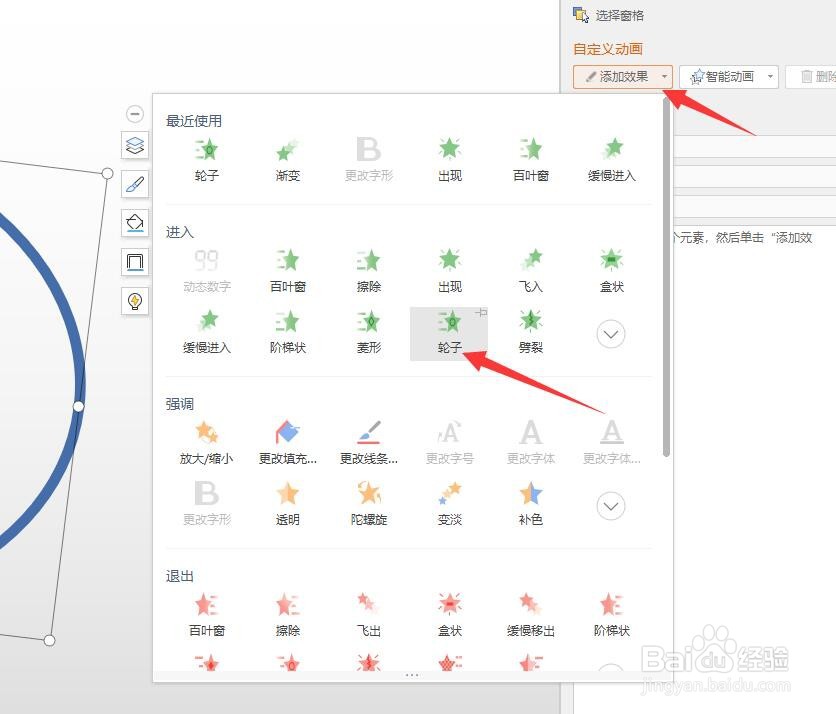
3、接下来从其”动画“界面中,选择一种动画样式,同时还可以对其”计时“以及”播放时长“进行配置。


4、当然,如果想快速制作动画,也可以点击”智能动画”项。


5、在其“智能动画”设置界面中,可以自定义相关动画模式。


6、最后就可以对动画相关效果进行预览操作了。


时间:2026-05-02 05:08:28
1、首先,在PPT中插入对象或图形后,点击“自定义动画”项。
2、如图所示,在“动画窗格”界面中,点击“添加动画“按钮。
3、接下来从其”动画“界面中,选择一种动画样式,同时还可以对其”计时“以及”播放时长“进行配置。
4、当然,如果想快速制作动画,也可以点击”智能动画”项。
5、在其“智能动画”设置界面中,可以自定义相关动画模式。
6、最后就可以对动画相关效果进行预览操作了。
