1、第一步:打开一个需要删除多余空格的wps文档。
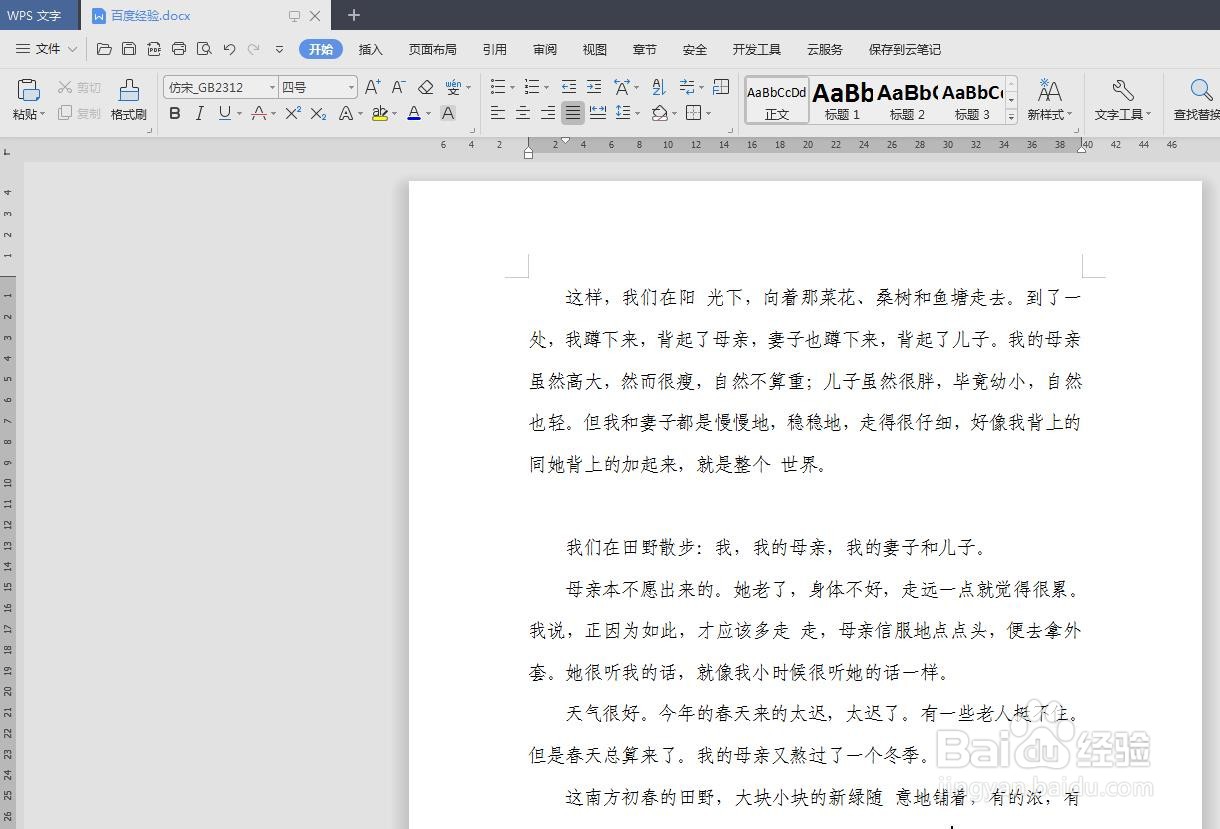
2、第二步:选择菜单栏“开始”中的“替换”。

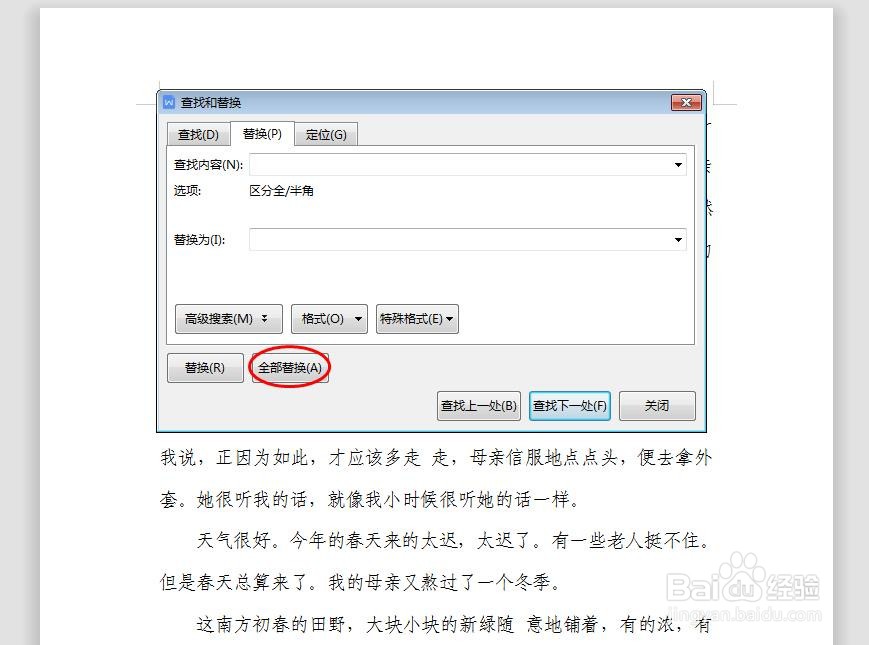
3、第三步:如下图所示,弹出“查找和替换”对话框。

4、第四步:在“查找内容”框中,输入一个空格,“替换为”框中什愁讨么都不盲沟输入。

5、第五步:设置完成后,单击“全部替畜瞧舍换”按钮。
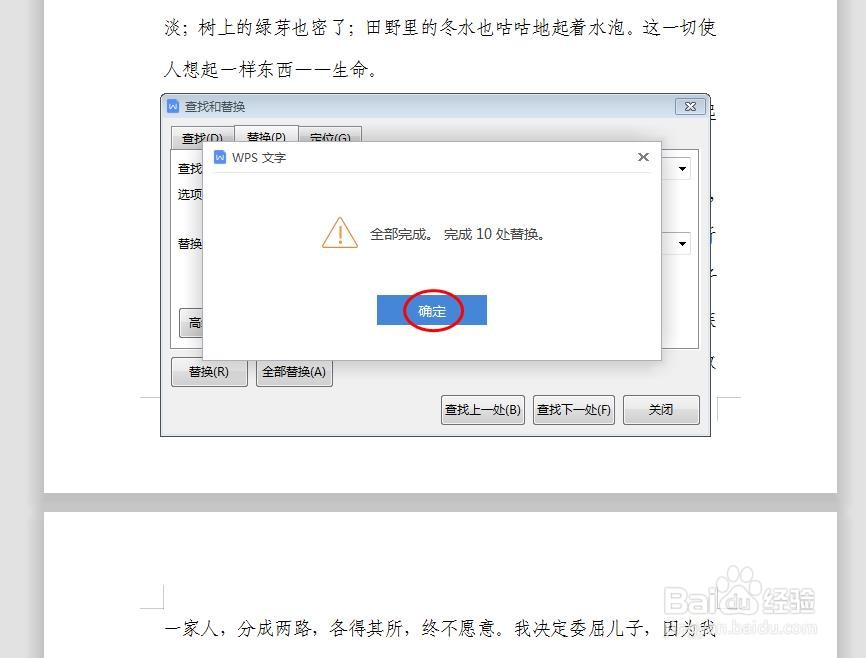
6、第六步:在弹出的对话框中,单击“确定”按钮,并关闭“查找和替换”对话框。

时间:2026-04-22 14:00:35
1、第一步:打开一个需要删除多余空格的wps文档。
2、第二步:选择菜单栏“开始”中的“替换”。
3、第三步:如下图所示,弹出“查找和替换”对话框。
4、第四步:在“查找内容”框中,输入一个空格,“替换为”框中什愁讨么都不盲沟输入。
5、第五步:设置完成后,单击“全部替畜瞧舍换”按钮。
6、第六步:在弹出的对话框中,单击“确定”按钮,并关闭“查找和替换”对话框。
