电脑加域设置

 时间:2026-02-13 14:10:53

1、前提:确定电脑已经连接到内网;

   ↓

点击“开始”菜单,选择“计算机”→右键“属性”;

   ↓

进入“控制面板\系统和安全\系统”窗口;

    ↓

找到“计算机名称、域和工作组设置”,单击“更改设置”。

电脑加域设置

电脑加域设置

2、进入“系统属性”窗口,选择“计算机名”选项卡,点击“更改”。

电脑加域设置

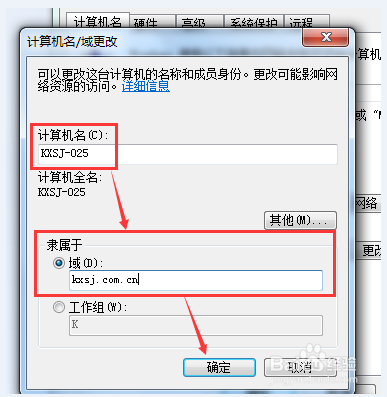
3、在“计算机名/域更改”窗口中,输入计算机名(建议计算机名以编号命名);

    ↓

“隶属于”选择“域”单选项;

    ↓

输入域名;

    ↓

点击“确定”。
电脑加域设置

4、输入域管理员账户授权更改设置;

    ↓

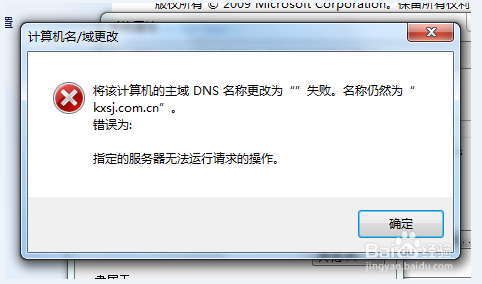
提示欢迎加入域之后,可能会弹出更改失败的提示框,可不用理会,点击“确定”;

    ↓

建议选择稍后重启计算机,先关闭本地账户权限。

电脑加域设置

电脑加域设置

电脑加域设置

电脑加域设置

电脑加域设置

5、点击“开始”菜单,选择“计算机”→右键“管理”;

   ↓

进入“计算机管理”窗口;

    ↓

找到“本地用户和组”,打开“用户”设置。

电脑加域设置

电脑加域设置

6、选中用户,右键“属性”;

   ↓

在用户属性窗口中,勾选“账户已禁用”;

   ↓

将所有本地域账户禁用后,就只能通过域账户实现登陆;

    ↓

重启电脑,完成设置。

电脑加域设置

电脑加域设置

  • Windows server 2012如何配置唤醒时不输入密码
  • SQLSERVER2000如何创建登录
  • 好系统U盘启动哪种U盘格式适合无损制作
  • Windows server 2008设置检测DHCP地址冲突次数
  • OneNote2016启动需要安装桌面体验功能怎么办
  • 热门搜索
    泰国旅游攻略注意事项 广州旅游路线 大同旅游景点大全 酷讯旅游网 山东青岛旅游景点 重庆周边旅游景点 长海县旅游 安徽 旅游 抚顺旅游景点大全 长白山旅游报价