1、点击电脑左下角的【开始】图标,选择【控制面板】。

2、点击【系统和安全】。

3、点击【管理工具】。
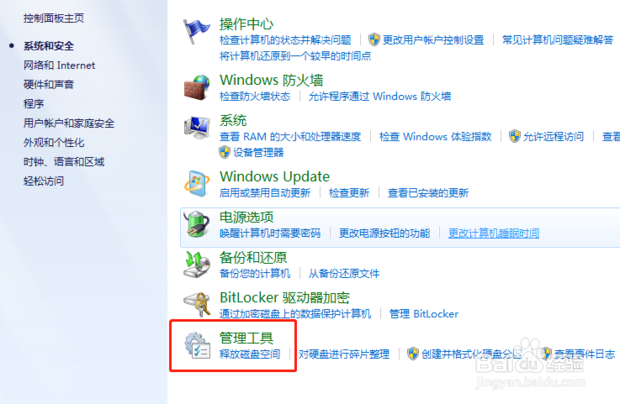
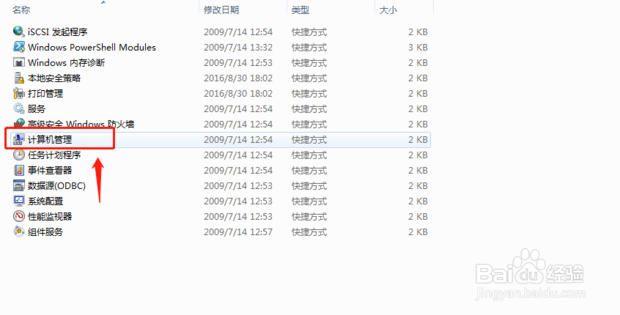
4、选择【计算机管理】。
5、选择【本地用户】。

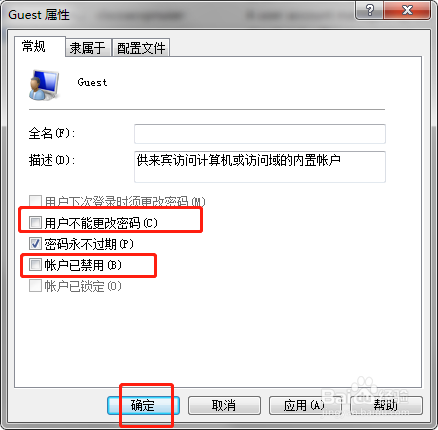
6、点击【用户】——【guest】。

7、将弹出界面的两个复选框的勾选都去除,点击【确定】。
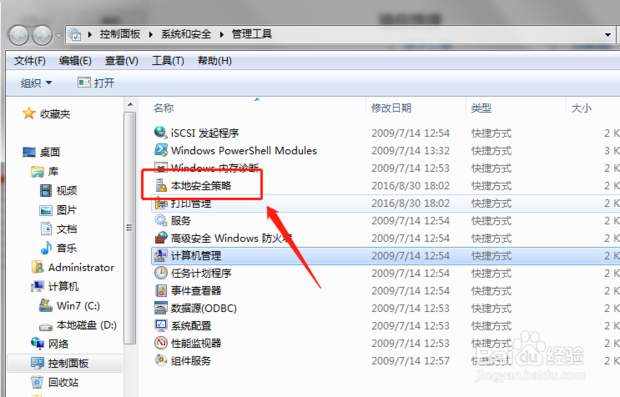
8、选择【本地安全策略】。
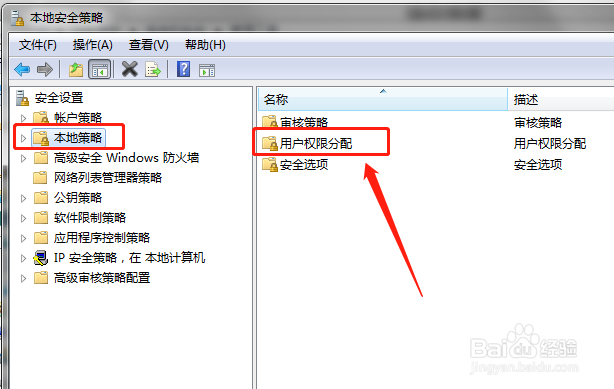
9、点击【本地策略】——【用户权限分配】。
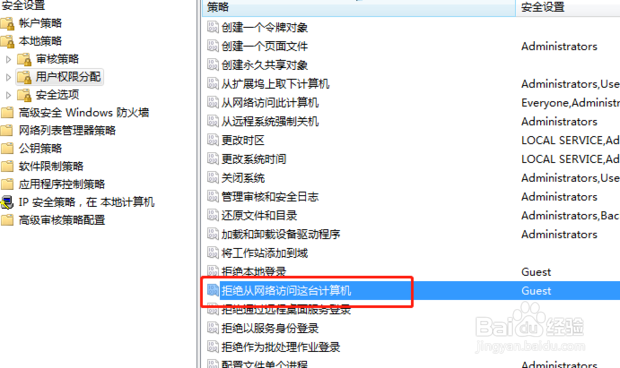
10、点击【拒绝从网络访问这台计算机】。
11、选择文件点击【删除】即可。

时间:2026-04-26 12:13:55
1、点击电脑左下角的【开始】图标,选择【控制面板】。
2、点击【系统和安全】。
3、点击【管理工具】。
4、选择【计算机管理】。
5、选择【本地用户】。
6、点击【用户】——【guest】。
7、将弹出界面的两个复选框的勾选都去除,点击【确定】。
8、选择【本地安全策略】。
9、点击【本地策略】——【用户权限分配】。
10、点击【拒绝从网络访问这台计算机】。
11、选择文件点击【删除】即可。
